Windows 10 또는 Windows 11 설치를 마친 뒤
장치 관리자를 열어보면
알 수 없는 장치에 노란색 느낌표(!) 가 표시되는 경우가 있습니다.
이 상태에서는
- 소리가 안 나거나
- 인터넷이 안 되거나
- USB·그래픽 장치가 정상 작동하지 않는 경우가 많습니다.
이 글에서는
👉 Windows 설치 후 장치 관리자 느낌표 오류가 발생하는 원인과
초보자 기준 해결 방법을 순서대로 정리했습니다.
1️⃣ 장치 관리자 느낌표 오류란?
장치 관리자에서 노란색 느낌표는
해당 장치의 드라이버가 없거나 정상적으로 동작하지 않는 상태를 의미합니다.
대표적인 증상은 다음과 같습니다.
- 알 수 없는 장치 표시
- 장치 이름 대신 Generic Device 표시
- 드라이버가 설치되어 있는데도 느낌표 유지

📌 느낌표가 표시된 상태에서는 해당 장치가 정상 작동하지 않습니다.
2️⃣ 가장 흔한 원인: 드라이버 미설치
Windows 설치 직후에는
필수 드라이버가 자동으로 설치되지 않는 경우가 많습니다.
특히 아래 장치에서 자주 발생합니다.
- 칩셋 드라이버
- 네트워크 어댑터
- 사운드 장치
- USB 컨트롤러
📌 이 경우 대부분 드라이버 설치만으로 해결됩니다.
3️⃣ 장치 속성에서 오류 코드 확인하기
느낌표가 표시된 장치를
더블 클릭하면 장치 상태 메시지와 오류 코드를 확인할 수 있습니다.
대표적인 오류 코드:
- 코드 28 : 드라이버가 설치되지 않음
- 코드 10 : 장치를 시작할 수 없음
- 코드 43 : 장치가 Windows에 의해 중지됨
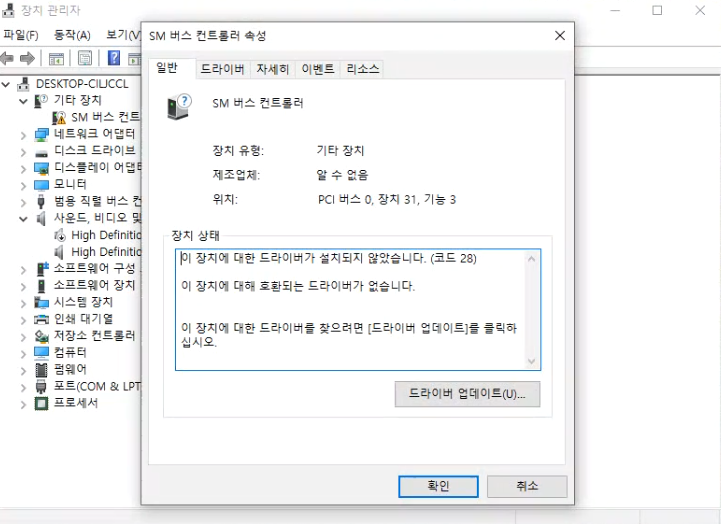
📌 오류 코드는 해결 방법을 선택하는 기준이 됩니다.
4️⃣ 드라이버 자동 설치로 해결하기
가장 먼저 시도할 방법은
Windows 업데이트를 통한 드라이버 자동 설치입니다.
설정 실행
→ Windows 업데이트
→ 업데이트 확인
→ 선택적 업데이트 포함 설치
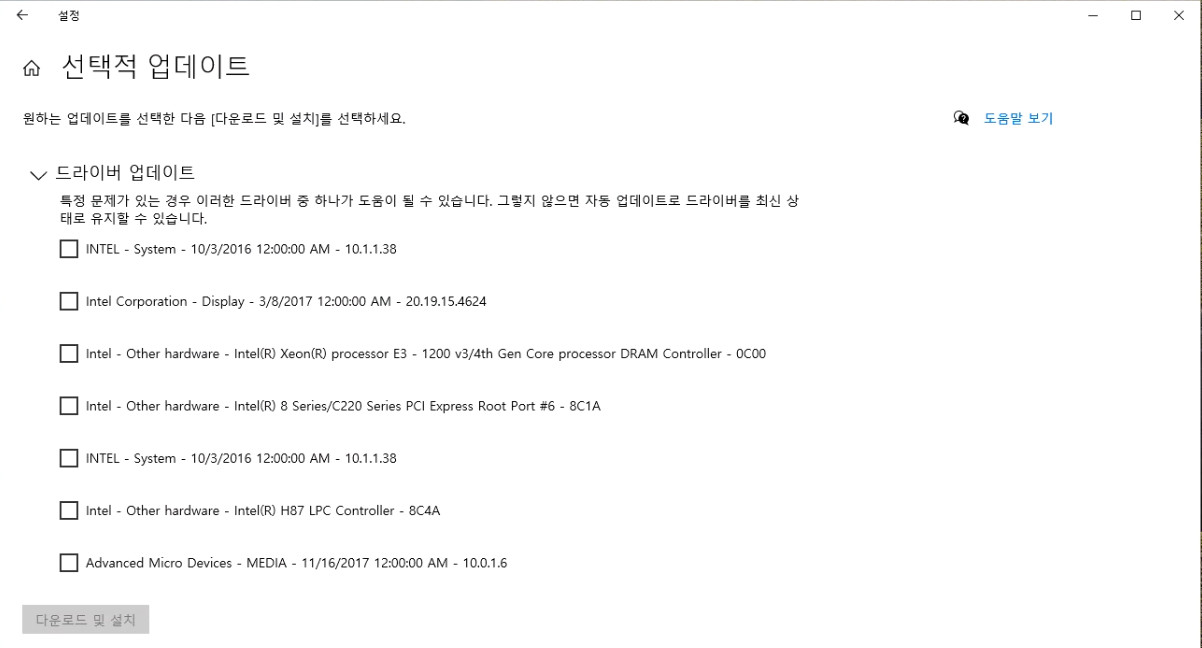
📌 자동 설치만으로 해결되는 경우가 가장 많습니다.
5️⃣ 제조사 드라이버 직접 설치
자동 설치로 해결되지 않는다면
PC 또는 메인보드 제조사 홈페이지에서
드라이버를 직접 설치해야 합니다.
설치 우선순서:
- 칩셋 드라이버
- 네트워크 드라이버
- 사운드 드라이버
- 그래픽 드라이버
📌 메인보드 모델명 기준으로 드라이버를 받는 것이 가장 정확합니다.
6️⃣ 드라이버 제거 후 재설치
이미 드라이버가 설치되어 있는데도
느낌표가 사라지지 않는 경우에는
드라이버를 한 번 제거한 뒤 재설치합니다.
장치 관리자 실행
→ 문제 장치 선택
→ 장치 제거
→ 재부팅 후 드라이버 재설치

📌 충돌이 발생한 드라이버는 재설치로 해결되는 경우가 많습니다.
7️⃣ 그래도 해결되지 않는 경우
위 방법으로도 해결되지 않는다면
아래 가능성을 확인해야 합니다.
- 해당 장치 미지원 (구형 하드웨어)
- Windows 버전과 드라이버 호환 문제
- 하드웨어 자체 불량
이 경우
다른 Windows 버전 테스트
또는 하드웨어 점검이 필요할 수 있습니다.
📌 마무리 안내
Windows 설치 후 장치 관리자 느낌표 오류는
대부분 드라이버 문제로 인해 발생합니다.
무작정 포맷하기보다는
1️⃣ 오류 코드 확인
2️⃣ 자동 드라이버 설치
3️⃣ 제조사 드라이버 설치
이 순서대로 하나씩 적용해 보시기 바랍니다.
'Windows' 카테고리의 다른 글
| Windows 10/11 부팅 후 검은 화면만 나올 때 해결 방법 (마우스만 보일 때 포함) (0) | 2026.02.10 |
|---|---|
| Windows 10/11 부팅 안 될 때 복구 방법 (자동 복구·안전 모드·명령어 정리) (0) | 2026.02.09 |
| Windows 10/11 설치 후 블루스크린 오류 해결 방법 (원인별 정리) (0) | 2026.02.07 |
| Windows 10/11 설치 후 문제 해결 총정리 | 초보자 필독 (0) | 2026.02.07 |
| Windows 10/11 업데이트 오류 해결 방법 (설치·다운로드 안 될 때) (0) | 2026.02.06 |


