Windows 10 또는 Windows 11 업데이트 중
0x로 시작하는 오류 코드가 나타나며
설치가 실패하는 경우가 있습니다.
오류 코드마다 원인이 다르기 때문에
코드별로 해결 방법을 확인하는 것이 중요합니다.
아래에서 자주 발생하는 오류 코드를 정리했습니다.
1️⃣ 0x80070005 오류 (액세스 거부 오류)
🔎 원인
- 관리자 권한 문제
- 보안 프로그램 충돌
- 업데이트 서비스 오류
해결 방법
- Windows 검색창 → “서비스” 실행
- Windows Update 서비스 재시작
- 백신 프로그램 일시 중지
- 관리자 권한으로 업데이트 실행
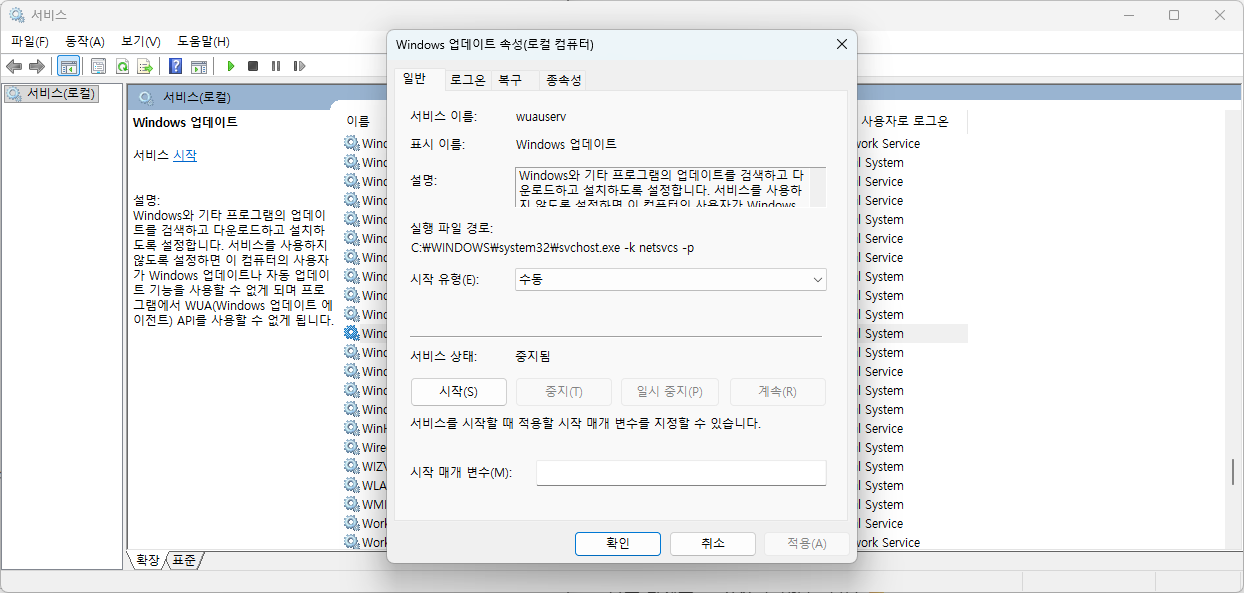
📌 권한 문제로 인해 업데이트가 차단되는 경우가 많습니다.
2️⃣ 0x800f081f 오류 (파일 누락 오류)
🔎 원인
- 손상된 시스템 파일
- .NET Framework 구성 오류
- 누락된 업데이트 파일
해결 방법
명령 프롬프트(관리자) 실행 후 아래 명령어 입력:
sfc /scannow
DISM /Online /Cleanup-Image /RestoreHealth
명령어 실행 후 재부팅합니다.
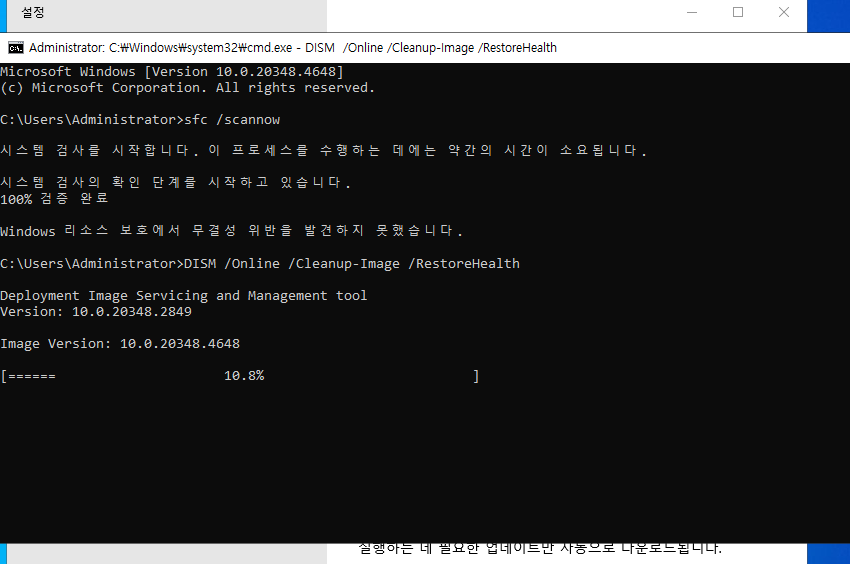
📌 시스템 파일 손상으로 인한 오류는 DISM 명령으로 복구 가능합니다.
3️⃣ 0x80240034 오류 (다운로드 실패)
🔎 원인
- 업데이트 파일 다운로드 실패
- 네트워크 불안정
- 캐시 파일 손상
해결 방법
- 설정 → Windows 업데이트 → 다시 시도
- 네트워크 재연결
- SoftwareDistribution 폴더 초기화
명령 프롬프트에서 아래 입력:
net stop wuauserv
net stop bits
ren C:\Windows\SoftwareDistribution SoftwareDistribution.old
net start wuauserv
net start bits
📌 캐시 초기화 후 대부분 정상 다운로드됩니다.
4️⃣ 0x80073712 오류 (구성 요소 저장소 손상)
🔎 원인
- Windows 구성 요소 저장소 손상
해결 방법
관리자 권한 명령 프롬프트 실행 후:
DISM /Online /Cleanup-Image /RestoreHealth완료 후 재부팅합니다.
📌 DISM 복구는 구성 요소 손상 문제에 효과적입니다.
5️⃣ 업데이트가 계속 0%에서 멈출 때
오류 코드 없이 멈추는 경우도 있습니다.
해결 방법
- Windows Update 서비스 재시작
- 네트워크 연결 점검
- 업데이트 문제 해결사 실행
설정
→ 시스템
→ 문제 해결
→ 기타 문제 해결사
→ Windows 업데이트 실행
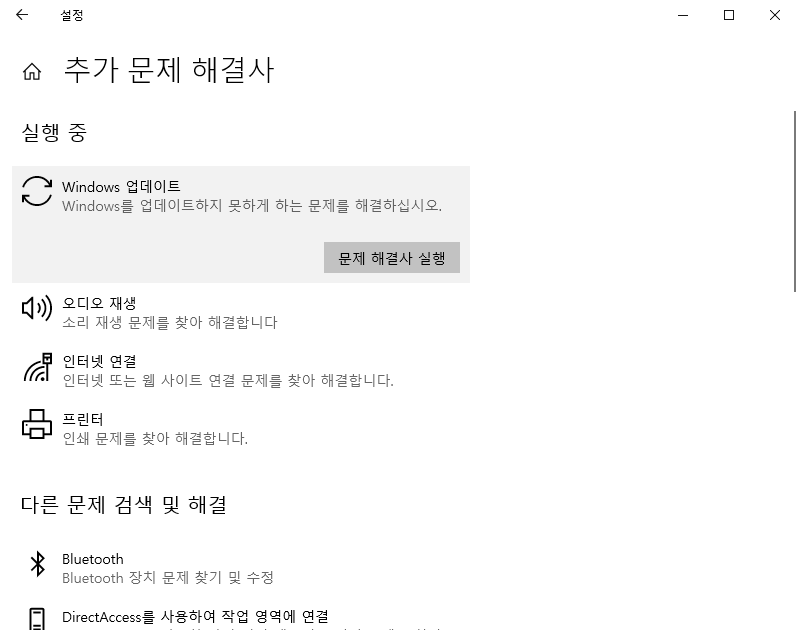
→ Windows 업데이트 문제 해결사 실행 화면
그래도 해결되지 않는다면
위 방법으로 해결되지 않는다면
다음 항목도 함께 확인해 보세요.
- Windows 자동 복구 반복 여부
- 부팅 오류 발생 여부
- 블루스크린 발생 여부
📌 업데이트 실패 후 부팅 문제가 발생한다면 아래 글을 참고하세요.
- Windows 10/11 자동 복구 무한 반복 해결 방법
- Windows 10/11 부팅 안 될 때 복구 방법
마무리
Windows 10/11 업데이트 오류는
코드별 원인을 정확히 파악하는 것이 가장 중요합니다.
위 해결 방법을 순서대로 진행하면
대부분의 오류는 복구 가능합니다.
'Windows' 카테고리의 다른 글
| Windows 제품 키 확인 방법 | CMD 명령어로 쉽게 확인하는 법 (0) | 2026.02.17 |
|---|---|
| Windows 10/11 정품 인증 안 될 때 해결 방법 (오류 코드 포함) (0) | 2026.02.16 |
| Windows 10/11 부팅 및 복구 문제 총정리 | 단계별 해결 가이드 (0) | 2026.02.14 |
| Windows 10/11 부팅 USB 인식 안 될 때 해결 방법 (BIOS 설정 포함) (0) | 2026.02.13 |
| Windows 10/11 자동 복구 무한 반복될 때 해결 방법 (진단 중 멈춤) (0) | 2026.02.12 |


