Windows 10 또는 Windows 11 설치 후
정품 인증이 되지 않거나 오류 코드가 표시되는 경우가 있습니다.
대표적인 증상은 다음과 같습니다.
- “Windows 정품 인증을 받지 않았습니다.” 표시
- 오류 코드 0x803F7001
- 오류 코드 0xC004F074
- 인증 서버 연결 실패
정품 인증 문제는 원인에 따라 해결 방법이 다르므로
아래 내용을 차례대로 확인해 보세요.
📌 ※ 정품 인증 오류는 네트워크 문제 또는 하드웨어 변경 이후 발생하는 경우가 많습니다.
1️⃣ 0x803F7001 오류 (제품 키 인식 실패)
🔎 원인
- 제품 키 미입력
- 메인보드 교체
- 디지털 라이선스 미연결
해결 방법
- 설정 → 시스템 → 정품 인증
- 제품 키 변경 클릭
- 정품 키 재입력
디지털 라이선스를 사용 중이라면
Microsoft 계정 로그인 상태를 확인하세요.
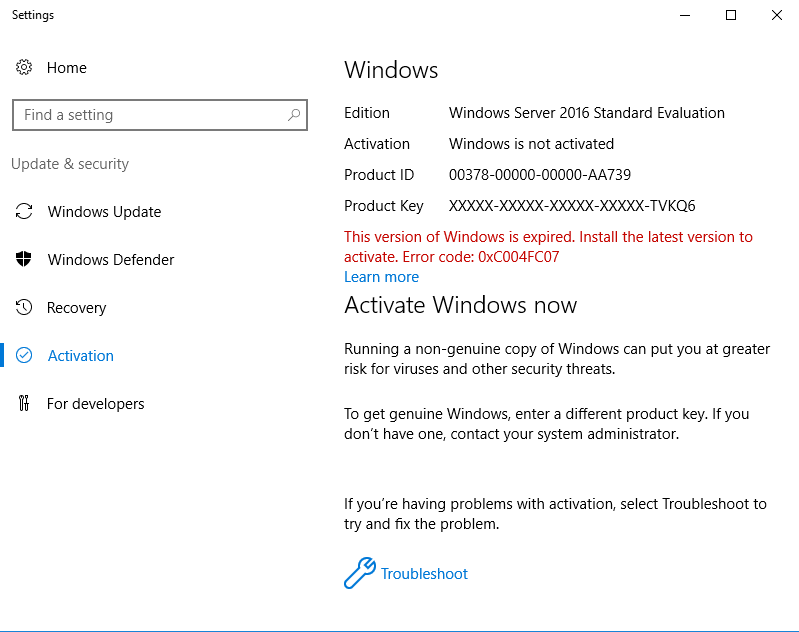
→ Windows 정품 인증 설정 화면
2️⃣ 0xC004F074 오류 (인증 서버 연결 실패)
🔎 원인
- KMS 인증 서버 연결 실패
- 네트워크 차단
- 시간 동기화 오류
해결 방법
- 인터넷 연결 확인
- 날짜 및 시간 자동 설정 확인
- 관리자 권한 명령 프롬프트 실행 후:
slmgr /ato
📌 회사 PC가 아닌 개인 PC라면 KMS 오류는 드물며, 대부분 네트워크 문제입니다.
3️⃣ Windows 업데이트 후 인증이 풀렸을 때
업데이트 이후 갑자기 인증이 해제되는 경우도 있습니다.
해결 방법
- Microsoft 계정 재로그인
- 설정 → 정품 인증 → 문제 해결 실행
- 최근 업데이트 제거 후 재확인
📌 업데이트 오류가 함께 발생한다면 아래 글도 참고하세요.
👉 Windows 10/11 업데이트 오류 해결 방법
4️⃣ 하드웨어 교체 후 인증이 안 될 때
특히 메인보드를 교체한 경우
기존 디지털 라이선스가 자동 인식되지 않을 수 있습니다.
해결 방법
설정 → 정품 인증 → 문제 해결
→ “이 장치에서 최근 하드웨어를 변경했습니다” 선택
Microsoft 계정 로그인 후 재인증 시도
5️⃣ 정품 키가 없을 경우
정품 키 없이 설치한 경우
정품 인증은 진행되지 않습니다.
이 경우:
- Microsoft 공식 스토어에서 구매
- 기존 PC에 포함된 OEM 키 확인
- BIOS 내장 키 자동 인식 여부 확인
📌 정품 인증이 되지 않으면 일부 개인 설정 기능이 제한됩니다.
그래도 해결되지 않는다면
- 제품 키 오타 여부 확인
- 다른 Windows 버전 키 사용 여부 확인
- 기업용 라이선스(KMS) 여부 확인
📌 지속 오류 발생 시 Microsoft 고객센터 문의가 필요할 수 있습니다.
마무리
Windows 10/11 정품 인증 오류는
오류 코드에 따라 원인이 다릅니다.
코드를 정확히 확인한 뒤
해당 방법을 적용하는 것이 가장 빠른 해결 방법입니다.
'Windows' 카테고리의 다른 글
| INACCESSIBLE_BOOT_DEVICE 해결 방법 | SSD·부팅 오류 원인 및 복구 가이드 (0) | 2026.02.18 |
|---|---|
| Windows 제품 키 확인 방법 | CMD 명령어로 쉽게 확인하는 법 (0) | 2026.02.17 |
| Windows 10/11 업데이트 오류 코드별 해결 방법 (0x 오류 총정리) (0) | 2026.02.15 |
| Windows 10/11 부팅 및 복구 문제 총정리 | 단계별 해결 가이드 (0) | 2026.02.14 |
| Windows 10/11 부팅 USB 인식 안 될 때 해결 방법 (BIOS 설정 포함) (0) | 2026.02.13 |


