Windows 설치 USB를 만들다 보면
Rufus 설정 화면에서 GPT, MBR 선택 때문에 막히는 경우가 많습니다.
“이건 뭘로 해야 하지?”
“잘못 선택하면 설치가 안 되나?”
이 글에서는 GPT와 MBR의 차이,
그리고 어떤 경우에 무엇을 선택해야 하는지를
초보자 기준으로 정리했습니다.
이 글을 읽기 전에
Windows USB 설치 방법이 필요하다면
아래 글을 먼저 참고하셔도 좋습니다.
👉 Windows 10/11 USB 설치 방법 (Rufus 기준, 초보자 가이드)
(이전 글 링크)
GPT와 MBR이란?
MBR (Master Boot Record)
- 예전 방식의 파티션 구조
- BIOS 기반 부팅
- 최대 2TB 디스크까지만 지원
- 파티션 최대 4개
👉 구형 PC에서 사용
GPT (GUID Partition Table)
- 최신 파티션 방식
- UEFI 기반 부팅
- 2TB 이상 디스크 지원
- 파티션 개수 제한 거의 없음
👉 요즘 PC 대부분이 GPT 사용
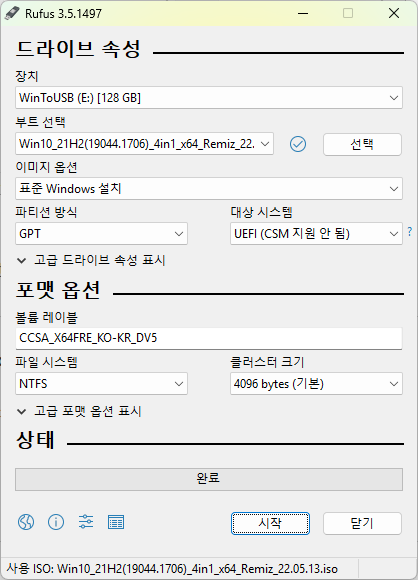
👉 Rufus 파티션 방식 선택 화면 (GPT / MBR 보이게)
BIOS와 UEFI 차이 (같이 알아두면 좋음)
구분BIOSUEFI
| 사용 시기 | 구형 | 최신 |
| 파티션 | MBR | GPT |
| 부팅 속도 | 느림 | 빠름 |
| Windows 11 | ❌ | ⭕ |
👉 Windows 11은 UEFI + GPT 필수
Rufus에서 어떤 걸 선택해야 할까?
✔ 대부분의 경우 (추천)
- 파티션 방식: GPT
- 대상 시스템: UEFI (CSM 아님)
👉 최근 5~7년 이내 PC라면 거의 무조건 이 설정
✔ MBR을 선택해야 하는 경우
- 매우 오래된 PC
- BIOS만 지원하는 메인보드
- Windows 7 이하 설치
📌 Windows 10/11 기준이라면
👉 MBR 쓸 일 거의 없음

👉 Rufus GPT + UEFI 설정 예시
설정을 잘못하면 어떻게 되나?
❌ GPT 선택했는데 BIOS PC라면
- USB 부팅 안 됨
- 설치 화면 진입 실패
❌ MBR 선택했는데 UEFI PC라면
- 설치 중 오류 발생
- Windows 11 설치 불가
👉 그래서 PC 환경에 맞게 선택하는 게 중요
내 PC가 UEFI인지 확인하는 방법
방법 1️⃣ Windows에서 확인
- Win + R
- msinfo32 입력
- BIOS 모드 확인
- UEFI → GPT 사용
- 레거시 → MBR 사용

👉 시스템 정보 BIOS 모드 화면
정리하면 이렇게 선택하면 됨
PC 환경선택
| Windows 11 설치 | GPT + UEFI |
| 최근 PC | GPT |
| 구형 PC | MBR |
| 잘 모르겠다 | GPT부터 시도 |
마무리 정리
GPT와 MBR은 복잡해 보이지만,
실제로는 PC가 최신이냐, 구형이냐만 판단하면 됩니다.
요즘 PC에서
Windows 10/11을 설치한다면 👉 GPT 선택이 정답입니다.
'Windows' 카테고리의 다른 글
| Windows 10/11 설치 후 성능 최적화 설정 방법 (체감 확실) (0) | 2026.01.27 |
|---|---|
| Windows 10/11 설치 후 드라이버 설치 방법 (초보자 필수 가이드) (2) | 2026.01.26 |
| Windows 10/11 설치 중 자주 발생하는 오류 해결 방법 (초보자 필수) (0) | 2026.01.25 |
| Windows 10/11 설치 후 꼭 해야 할 초기 설정 10가지 (초보자 필수) (0) | 2026.01.24 |
| Windows 10/11 USB 설치 방법 (Rufus 기준, 초보자 가이드) (0) | 2026.01.22 |


