Windows 10 / Windows 11 설치를 마치면
바로 사용은 가능하지만,
드라이버 설치 여부에 따라 성능과 안정성 차이가 크게 납니다.
특히
- 인터넷이 안 되거나
- 화면 해상도가 이상하거나
- 소리가 안 나오는 경우
대부분 드라이버 문제입니다.
이 글에서는
Windows 설치 직후
초보자도 그대로 따라 할 수 있는 드라이버 설치 방법을
순서대로 정리했습니다.
1️⃣ 장치 관리자에서 드라이버 상태 먼저 확인하기
가장 먼저 해야 할 작업입니다.
내 PC → 우클릭 → 관리
→ 장치 관리자 실행
여기서
- 노란색 느낌표(❗)
- 알 수 없는 장치
가 있는지 확인합니다.
📌 느낌표가 있다면 드라이버가 설치되지 않은 상태입니다.
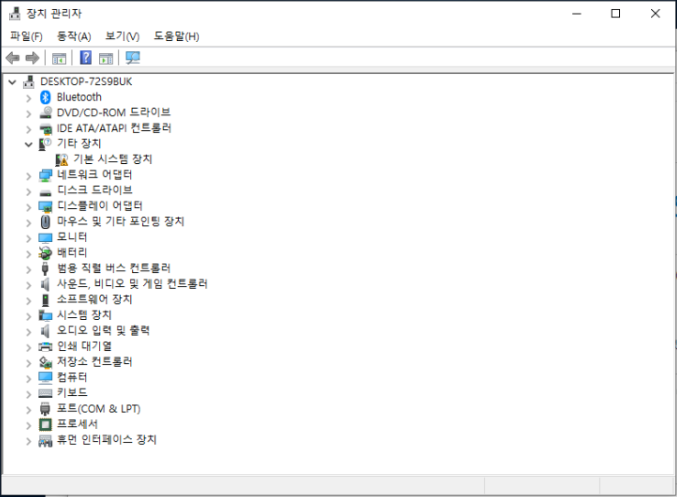
장치 관리자 전체 화면
느낌표 표시된 장치 예시 화면
2️⃣ Windows 업데이트로 기본 드라이버 설치하기
생각보다 많은 드라이버가
Windows 업데이트로 자동 설치됩니다.
설정 → Windows 업데이트
→ 최신 업데이트 모두 설치
설치 후
재부팅이 필요하면 반드시 재부팅하세요.
📌 그래픽·네트워크·사운드 드라이버가
이 단계에서 해결되는 경우가 많습니다.

Windows 업데이트 실행 화면
3️⃣ 네트워크 드라이버가 없어서 인터넷이 안 될 때
설치 직후
와이파이 / 유선 인터넷이 안 되는 경우가 있습니다.
이 경우
다른 PC나 스마트폰을 사용해
메인보드 또는 노트북 제조사 홈페이지에서
네트워크 드라이버를 직접 다운로드해야 합니다.
방법 요약
- 메인보드 모델명 또는 노트북 모델명 확인
- 제조사 공식 홈페이지 접속
- LAN / Wireless 드라이버 다운로드
- USB로 옮겨 설치
📌 네트워크 드라이버가 설치되어야
나머지 드라이버도 편하게 설치할 수 있습니다.

제조사 드라이버 다운로드 페이지 화면
4️⃣ 메인보드 / 노트북 제조사 드라이버 설치 (중요)
Windows 업데이트로 해결되지 않는 경우
제조사 드라이버 설치가 가장 확실합니다.
데스크톱
- 메인보드 제조사 홈페이지
- 칩셋 / 오디오 / LAN 드라이버 설치
노트북
- 노트북 제조사 홈페이지
- 모델명 기준 드라이버 전체 설치
📌 특히 칩셋 드라이버는 꼭 설치하는 것이 좋습니다.
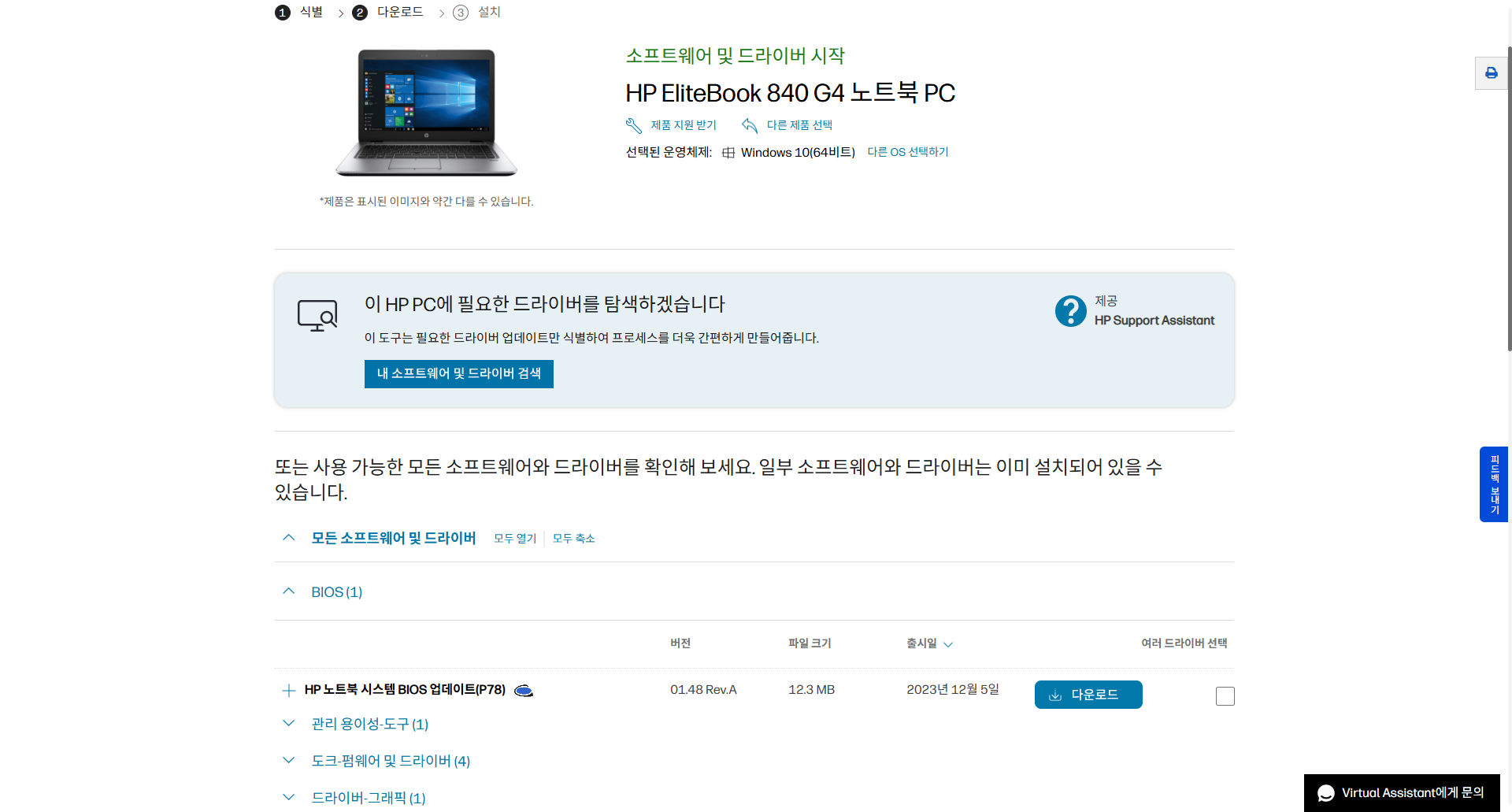
메인보드 드라이버 목록 화면
노트북 드라이버 지원 페이지 화면
5️⃣ 그래픽 드라이버는 별도로 설치하기
그래픽 드라이버는
Windows 기본 드라이버보다
제조사 드라이버가 훨씬 안정적입니다.
- NVIDIA / AMD / Intel 그래픽카드 사용 시
- 공식 홈페이지에서 최신 드라이버 설치 권장
📌 고해상도, 고주사율 모니터 사용자는 필수입니다.

그래픽 드라이버 설치 화면
6️⃣ 드라이버 설치 후 재부팅은 꼭 하기
드라이버 설치 후
재부팅을 하지 않으면
정상 적용되지 않는 경우가 많습니다.
- 여러 개 설치했어도
- 마지막에는 반드시 재부팅
📌 “나중에 재부팅”은 추천하지 않습니다.
마무리 정리
Windows 설치 후 드라이버 설치는
선택이 아니라 필수 작업입니다.
정리하면
- 장치 관리자 상태 확인
- Windows 업데이트 먼저 실행
- 네트워크 드라이버 설치
- 제조사 드라이버 설치
- 그래픽 드라이버 별도 설치
이 순서대로 진행하면
대부분의 드라이버 문제는 해결됩니다.
Windows를 처음 설치한 분
설치 후 인터넷·소리·화면 문제를 겪는 분들께
이 글이 도움이 되었으면 합니다.
'Windows' 카테고리의 다른 글
| Windows 10/11 설치 후 꼭 확인해야 할 보안 설정 정리 (초보자 필수) (0) | 2026.01.28 |
|---|---|
| Windows 10/11 설치 후 성능 최적화 설정 방법 (체감 확실) (0) | 2026.01.27 |
| Windows 10/11 설치 중 자주 발생하는 오류 해결 방법 (초보자 필수) (0) | 2026.01.25 |
| Windows 10/11 설치 후 꼭 해야 할 초기 설정 10가지 (초보자 필수) (0) | 2026.01.24 |
| Rufus GPT / MBR 차이 정리 (Windows 10/11 설치 기준) (0) | 2026.01.23 |


