Windows 10 또는 Windows 11 사용 중
갑자기 블루스크린과 함께 DPC_WATCHDOG_VIOLATION 오류가 발생하는 경우가 있습니다.
이 오류는 주로
스토리지 드라이버, SSD, 칩셋 드라이버 문제로 인해 발생합니다.
특히 Windows 업데이트 이후
또는 SSD 교체 후 자주 나타나는 블루스크린입니다.
이번 글에서는
DPC_WATCHDOG_VIOLATION 해결 방법을 단계별로 정리해드립니다.
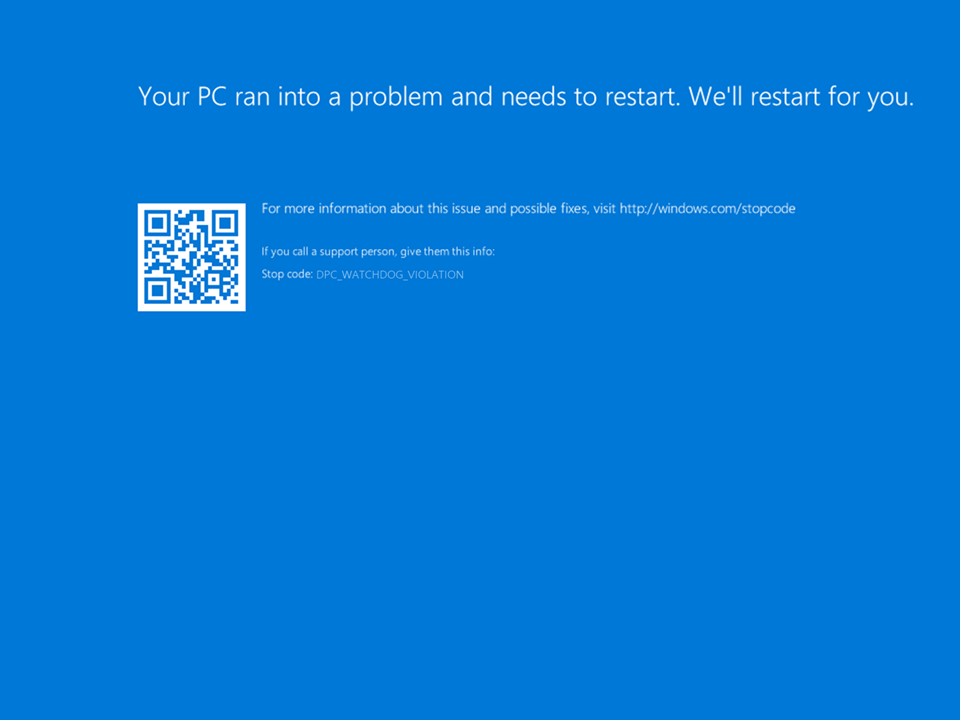
→ DPC_WATCHDOG_VIOLATION 오류 예시 화면
📌 이런 경우라면 참고하세요
- 업데이트 이후 블루스크린 발생
- SSD 교체 후 오류 발생
- 게임 실행 중 갑자기 재부팅
- 부팅 중 블루스크린 반복
1️⃣ DPC_WATCHDOG_VIOLATION 오류 원인
DPC(Deferred Procedure Call)는
Windows에서 하드웨어 작업을 처리하는 방식입니다.
Watchdog는 일정 시간 내에 작업이 완료되지 않으면
오류를 발생시키는 보호 시스템입니다.
즉,
드라이버 또는 스토리지 응답 지연이 발생했을 때 나타나는 오류입니다.
주요 원인
- 오래된 SSD 드라이버
- SATA/AHCI 컨트롤러 문제
- 칩셋 드라이버 오류
- SSD 펌웨어 문제
- Windows 업데이트 충돌
2️⃣ 스토리지 컨트롤러 드라이버 확인
장치 관리자에서
스토리지 컨트롤러 드라이버를 확인하세요.
확인 방법
- 시작 버튼 우클릭
- 장치 관리자 선택
- “IDE ATA/ATAPI 컨트롤러” 또는 “저장소 컨트롤러” 확인
- 드라이버 업데이트 진행

→ 스토리지 컨트롤러 드라이버 확인 화면
가능하다면
메인보드 제조사 홈페이지에서 최신 드라이버를 직접 설치하는 것이 좋습니다.
3️⃣ SSD 펌웨어 업데이트
SSD 제조사 공식 프로그램을 통해
펌웨어 업데이트가 가능한지 확인해보세요.
오래된 펌웨어는 응답 지연을 유발할 수 있습니다.
4️⃣ 최근 Windows 업데이트 제거
업데이트 이후 오류가 발생했다면
최근 설치된 업데이트를 제거해보세요.
설정 → 업데이트 및 보안 → 업데이트 기록 보기 → 제거
5️⃣ SATA 모드 확인 (AHCI)
BIOS에서 SATA 모드가 AHCI로 설정되어 있는지 확인하세요.
⚠️ BIOS 메뉴 구성은 제조사에 따라 다를 수 있습니다.
IDE 모드로 설정되어 있다면
성능 및 안정성 문제가 발생할 수 있습니다.
🔎 CPU·스토리지 관련 블루스크린 더 보기
- WHEA_UNCORRECTABLE_ERROR 해결 방법
- CLOCK_WATCHDOG_TIMEOUT 해결 방법
- MACHINE_CHECK_EXCEPTION 해결 방법
- UNEXPECTED_STORE_EXCEPTION 해결 방법
마무리
DPC_WATCHDOG_VIOLATION 오류는
대부분 스토리지 드라이버 또는 SSD 문제에서 발생합니다.
드라이버 업데이트 → SSD 펌웨어 확인 → 업데이트 점검
순서대로 점검하는 것이 가장 효과적입니다.
오류가 반복된다면
SSD 상태 점검 또는 교체가 필요할 수 있습니다.
'Windows' 카테고리의 다른 글
| Windows 업데이트 오류 0x80070057 해결 방법 | 업데이트 실패 복구 가이드 (0) | 2026.03.10 |
|---|---|
| Windows 10/11 CPU·하드웨어 블루스크린 오류 총정리 | 전원·오버클럭 문제 해결 가이드 (0) | 2026.03.08 |
| MACHINE_CHECK_EXCEPTION 해결 방법 | CPU·하드웨어 치명적 오류 복구 가이드 (0) | 2026.03.06 |
| CLOCK_WATCHDOG_TIMEOUT 해결 방법 | CPU 오류 및 오버클럭 문제 복구 가이드 (0) | 2026.03.05 |
| WHEA_UNCORRECTABLE_ERROR 해결 방법 | CPU·메인보드 오류 점검 가이드 (0) | 2026.03.04 |


