Windows 10 또는 Windows 11 사용 중
갑자기 블루스크린과 함께 WHEA_UNCORRECTABLE_ERROR 오류가 발생하는 경우가 있습니다.
이 오류는 주로 CPU, 메인보드, 전원 공급, 오버클럭 설정과 관련된
하드웨어 문제로 인해 발생합니다.
특히 고사양 작업 중이거나
오버클럭 설정 이후 자주 나타나는 블루스크린 오류입니다.
이번 글에서는
WHEA_UNCORRECTABLE_ERROR 해결 방법을
단계별로 정리해드립니다.

→ WHEA_UNCORRECTABLE_ERROR 오류 예시 화면
📌 이런 경우라면 참고하세요
- 게임 실행 중 갑자기 재부팅
- 고사양 프로그램 사용 중 블루스크린
- 오버클럭 설정 이후 오류 발생
- CPU 온도 상승 후 시스템 멈춤
1️⃣ WHEA_UNCORRECTABLE_ERROR 오류 원인
WHEA(Windows Hardware Error Architecture)는
Windows에서 하드웨어 오류를 감지하는 시스템입니다.
이 오류는 치명적인 하드웨어 오류가 감지되었을 때 발생합니다.
주요 원인
- CPU 오버클럭 설정
- 메인보드 전원 불안정
- CPU 과열
- BIOS 설정 오류
- 전원 공급 장치(PSU) 문제
- 하드웨어 노후화
2️⃣ 오버클럭 해제
CPU 또는 RAM 오버클럭을 사용 중이라면
BIOS에서 기본 설정(Default)으로 되돌려 보세요.
BIOS 진입 방법:
- PC 재부팅
- 부팅 직후 DEL 또는 F2 키 반복 입력
- BIOS 설정 화면 진입
- “Load Optimized Defaults” 또는 “Load Default Settings” 선택
- 저장 후 재부팅
⚠️ BIOS 메뉴 구성은 메인보드 제조사 및 모델에 따라 다를 수 있습니다.
📌 오버클럭은 WHEA_UNCORRECTABLE_ERROR의 가장 흔한 원인입니다.
3️⃣ CPU 온도 점검
HWMonitor 또는 CoreTemp 등으로
CPU 온도를 확인하세요.
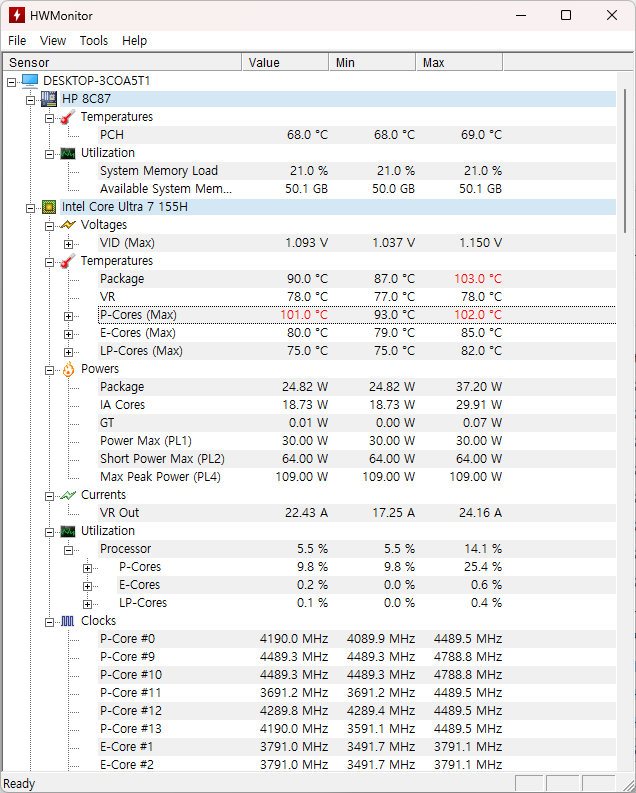
일반적으로 90도 이상 지속된다면
쿨러 점검 또는 서멀 재도포가 필요합니다.
4️⃣ BIOS 업데이트 확인
구형 메인보드의 경우
BIOS 업데이트로 해결되는 사례도 있습니다.
메인보드 제조사 공식 홈페이지에서
최신 BIOS 버전을 확인하세요.
📌 BIOS 업데이트는 실패 시 부팅 불가 문제가 발생할 수 있으므로
충분히 확인 후 진행해야 합니다.
5️⃣ 전원 공급 장치(PSU) 점검
전원 용량 부족 또는 노후된 PSU는
CPU 오류를 유발할 수 있습니다.
특히 고사양 그래픽 카드 사용 시
전원 부족이 원인이 될 수 있습니다.
🔗 Windows 10/11 그래픽 블루스크린 오류 총정리 | GPU·드라이버 문제 해결 가이드
🔎 하드웨어 관련 블루스크린 더 보기
마무리
WHEA_UNCORRECTABLE_ERROR 오류는
대부분 CPU 또는 하드웨어 문제에서 발생합니다.
오버클럭 해제 → 온도 점검 → BIOS 확인 → 전원 점검
순서대로 점검하는 것이 가장 효과적인 해결 방법입니다.
오류가 반복된다면
CPU 또는 메인보드 점검이 필요할 수 있습니다.
'Windows' 카테고리의 다른 글
| MACHINE_CHECK_EXCEPTION 해결 방법 | CPU·하드웨어 치명적 오류 복구 가이드 (0) | 2026.03.06 |
|---|---|
| CLOCK_WATCHDOG_TIMEOUT 해결 방법 | CPU 오류 및 오버클럭 문제 복구 가이드 (0) | 2026.03.05 |
| Windows 10/11 그래픽 블루스크린 오류 총정리 | GPU·드라이버 문제 해결 가이드 (0) | 2026.03.03 |
| VIDEO_MEMORY_MANAGEMENT_INTERNAL 해결 방법 | GPU 메모리 오류 복구 가이드 (0) | 2026.03.02 |
| VIDEO_SCHEDULER_INTERNAL_ERROR 해결 방법 | 그래픽 드라이버 충돌 복구 가이드 (0) | 2026.03.01 |


