PAGE_FAULT_IN_NONPAGED_AREA 해결 방법 | RAM·드라이버 오류 복구 가이드
Windows 10 또는 Windows 11 사용 중
갑자기 블루스크린과 함께 PAGE_FAULT_IN_NONPAGED_AREA 오류가 발생하는 경우가 있습니다.
이 오류는 메모리(RAM) 문제,
드라이버 충돌, 시스템 파일 손상으로 인해 발생하는 경우가 많습니다.
특히 RAM 업그레이드 이후나
그래픽 드라이버 설치 후 자주 나타나는 블루스크린 오류입니다.
이번 글에서는
PAGE_FAULT_IN_NONPAGED_AREA 해결 방법을
단계별로 정리해드립니다.

→ PAGE_FAULT_IN_NONPAGED_AREA 오류 예시 화면
📌 이런 경우라면 참고하세요
- 게임 실행 중 블루스크린 발생
- RAM 추가 장착 후 오류 발생
- 드라이버 업데이트 이후 시스템 멈춤
- 부팅 중 랜덤 재부팅 반복
1️⃣ PAGE_FAULT_IN_NONPAGED_AREA 오류 원인
이 오류는 Windows가
비페이징 메모리 영역에서 잘못된 접근을 시도할 때 발생합니다.
주요 원인
- RAM 불량 또는 접촉 불량
- 그래픽 드라이버 충돌
- 시스템 파일 손상
- 저장장치 오류
- 바이러스 또는 보안 프로그램 충돌
2️⃣ Windows 메모리 진단 실행
Windows 검색창 → “Windows 메모리 진단” 입력 → 실행
또는 실행창(Win + R)에서:
mdsched.exe입력 후 재부팅하여 검사 진행
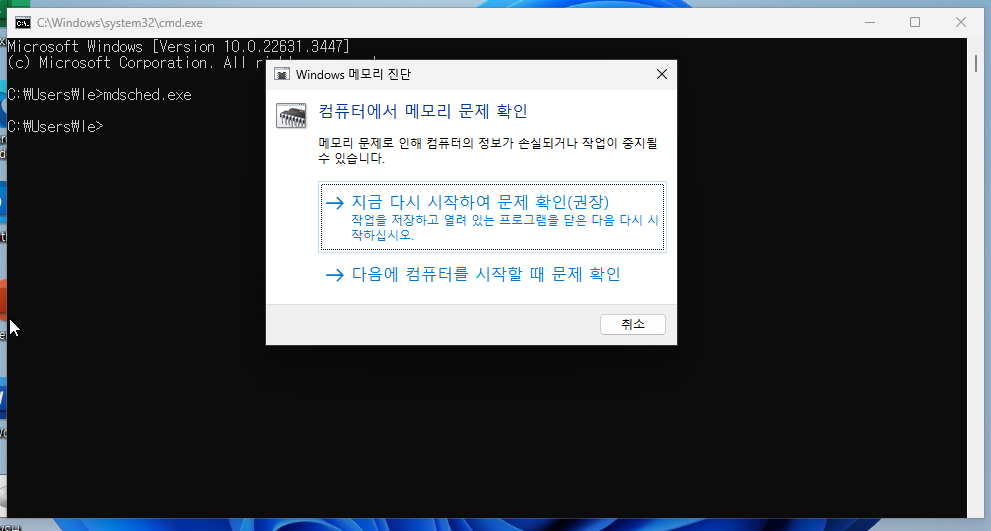

📌 RAM 오류가 발견되면 메모리 교체를 권장합니다.
3️⃣ 시스템 파일 검사 (SFC 실행)
관리자 권한 명령 프롬프트에서 아래 명령어 입력
sfc /scannow

→ 시스템 파일 검사 화면
📌 손상된 시스템 파일을 자동으로 복구합니다.
4️⃣ 최근 드라이버 업데이트 제거
장치 관리자에서
최근 업데이트된 드라이버를 확인하세요.
특히 그래픽 드라이버, 네트워크 드라이버가
원인인 경우가 많습니다.
최근 드라이버 업데이트 이후 문제가 발생했다면
이전 버전으로 롤백해 보세요.
🔗 Windows 10/11 장치 관리자 느낌표 오류 해결 방법 (초보자 필독)
🔎 메모리 관련 블루스크린 더 보기
마무리
PAGE_FAULT_IN_NONPAGED_AREA 오류는
RAM 문제 또는 드라이버 충돌에서 발생하는 경우가 많습니다.
메모리 진단 → 시스템 파일 검사 → 드라이버 점검
순서대로 점검하는 것이 가장 효과적인 해결 방법입니다.
문제가 반복된다면
RAM 교체를 고려해야 합니다.