Windows 10 / Windows 11 설치를 마치고
성능 최적화까지 끝냈다면
이제 마지막으로 보안 설정을 점검할 차례입니다.
보안 설정은
괜히 건드리기 무섭다고
아예 확인하지 않는 경우가 많지만,
기본만 제대로 설정해도 충분히 안전하게 사용할 수 있습니다.
이 글에서는
Windows 10 / Windows 11 설치 후
초보자도 그대로 따라 할 수 있는 필수 보안 설정을
정리했습니다.
1️⃣ Windows 보안 상태 먼저 확인하기
가장 먼저
현재 보안 상태를 확인합니다.
시작 메뉴 → Windows 보안 실행
→ 보안 대시보드 확인
- 바이러스 및 위협 방지
- 방화벽 및 네트워크 보호
모두 “문제 없음” 상태인지 확인합니다.
📌 기본 상태만 정상이어도 일반 사용에는 충분합니다.

Windows 보안 대시보드 화면
2️⃣ 실시간 보호 활성화 확인
Windows 기본 백신이
정상 작동 중인지 확인합니다.
Windows 보안 → 바이러스 및 위협 방지
→ 설정 관리
→ 실시간 보호 켜짐 확인
📌 실시간 보호가 꺼져 있으면
보안 위험이 크게 증가합니다.
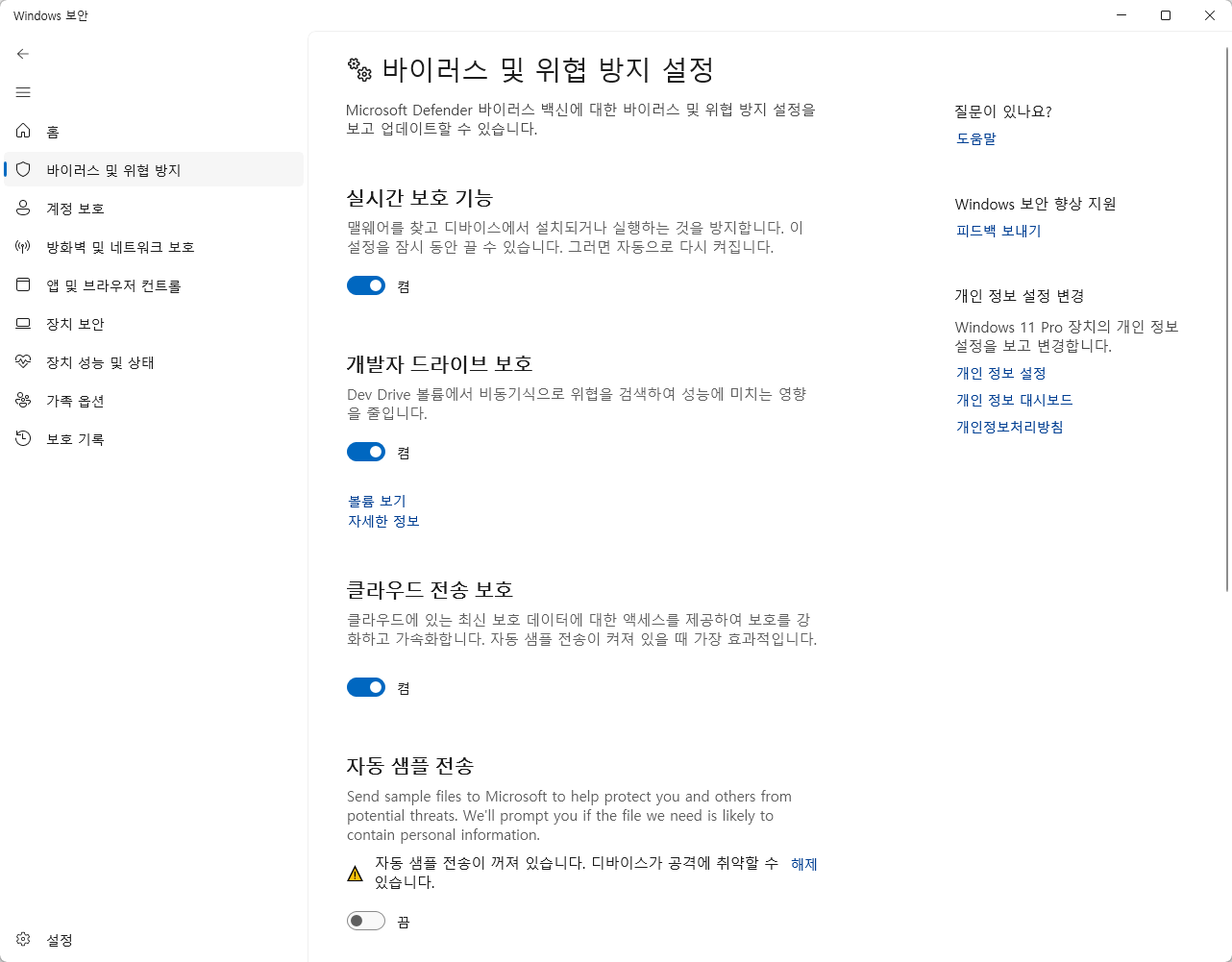
실시간 보호 설정 화면
3️⃣ 방화벽 설정 확인 (공용 / 개인 네트워크)
방화벽은
외부 접근을 차단하는 기본 보안 장치입니다.
Windows 보안 → 방화벽 및 네트워크 보호
→ 현재 연결된 네트워크 상태 확인
- 개인 네트워크 : 켜짐
- 공용 네트워크 : 켜짐
📌 카페·공공 와이파이 사용 시 특히 중요합니다.

방화벽 네트워크 상태 화면
4️⃣ 사용자 계정 컨트롤(UAC) 설정 유지
프로그램 실행 시
경고창이 뜨는 기능이 바로 UAC입니다.
제어판 → 사용자 계정
→ 사용자 계정 컨트롤 설정 변경
- 기본값 또는 한 단계 아래 권장
- 완전히 끄는 것은 비추천
📌 귀찮아도 보안을 위해 유지하는 것이 좋습니다.

UAC 설정 화면
5️⃣ Windows 업데이트 보안 패치 유지
보안 패치는
업데이트의 가장 중요한 목적입니다.
설정 → Windows 업데이트
→ 최신 상태 유지
- 자동 업데이트 켜기
- 재부팅 필요 시 바로 재부팅
📌 보안 취약점은 업데이트로만 막을 수 있습니다.
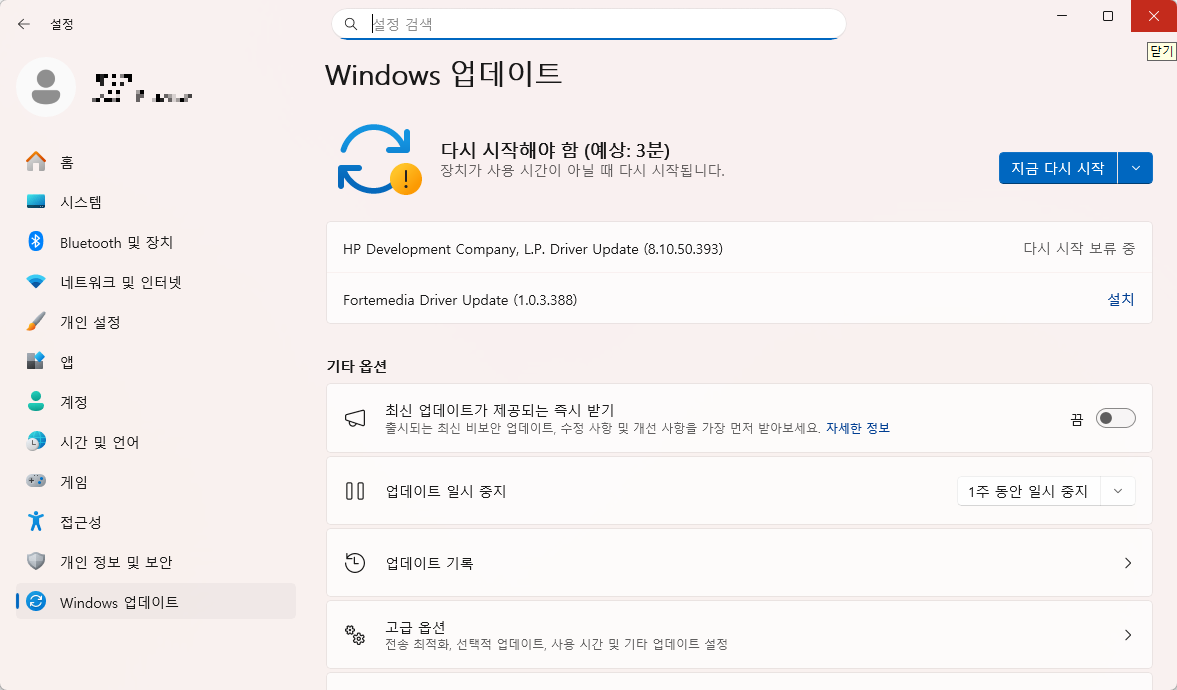
Windows 업데이트 설정 화면
6️⃣ SmartScreen 기능 활성화 확인
의심스러운 앱이나 파일을
사전에 차단해주는 기능입니다.
Windows 보안 → 앱 및 브라우저 컨트롤
→ SmartScreen 설정
- 앱 및 파일 검사 : 켜기
- Microsoft Edge SmartScreen : 켜기
📌 초보자일수록 꼭 켜두는 것이 안전합니다.

앱 및 브라우저 컨트롤 화면
7️⃣ 랜섬웨어 보호 설정 (선택)
중요 파일을 보호하는 기능입니다.
Windows 보안 → 바이러스 및 위협 방지
→ 랜섬웨어 보호 관리
- 제어된 폴더 액세스 : 켜기 (선택)
📌 오탐이 있을 수 있어
불편하면 꺼도 무방합니다.

랜섬웨어 보호 설정 화면
8️⃣ 불필요한 원격 기능 확인
원격 기능은
사용하지 않으면 꺼두는 것이 안전합니다.
설정 → 시스템 → 원격 데스크톱
→ 사용 안 함
📌 원격 사용 계획이 없다면 비활성화 권장
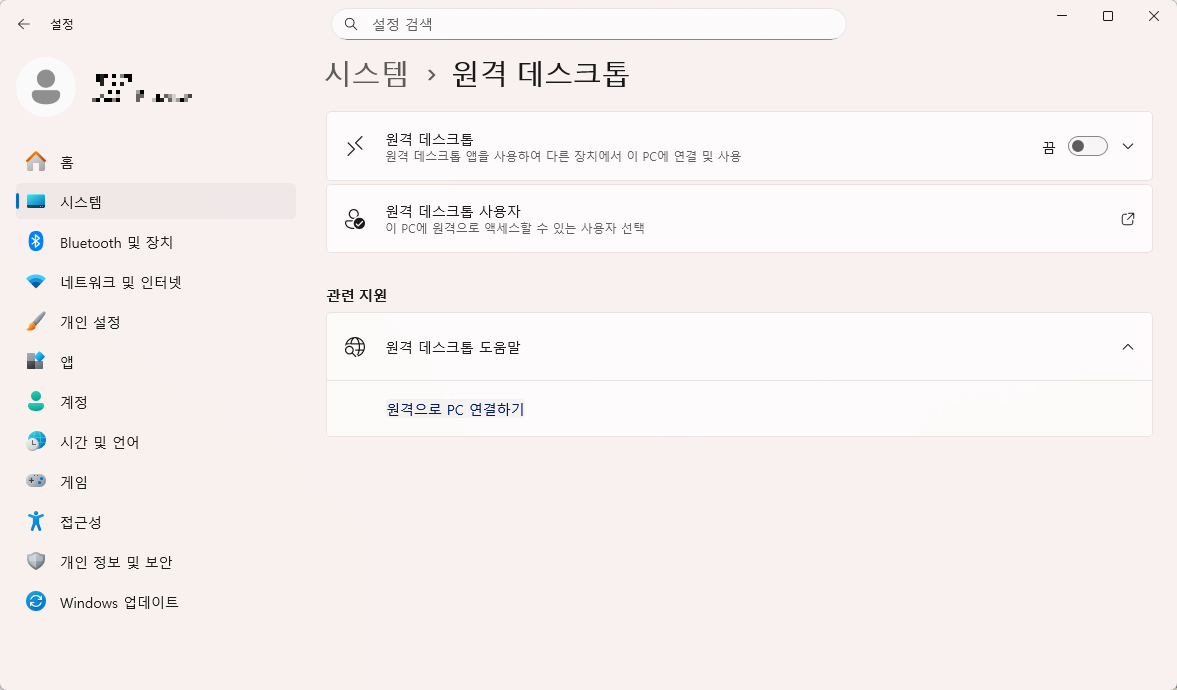
원격 데스크톱 설정 화면
마무리 정리
Windows 보안은
어렵게 설정할 필요 없습니다.
정리하면
- Windows 보안 상태 확인
- 실시간 보호 유지
- 방화벽 활성화
- 업데이트 꾸준히 유지
이 기본만 지켜도
일반적인 사용 환경에서는 충분히 안전합니다.
Windows는 설치보다
설치 이후 관리가 더 중요합니다.
이 글을 기준으로 기본 보안 설정만큼은
한 번씩 꼭 점검해보시길 권장드립니다.
'Windows' 카테고리의 다른 글
| Windows 10/11 설치 처음이라면 이 글부터 보세요 (초보자 필독) (0) | 2026.01.30 |
|---|---|
| Windows 10/11 설치 후 꼭 설치해야 할 필수 프로그램 정리 (초보자 가이드) (0) | 2026.01.29 |
| Windows 10/11 설치 후 성능 최적화 설정 방법 (체감 확실) (0) | 2026.01.27 |
| Windows 10/11 설치 후 드라이버 설치 방법 (초보자 필수 가이드) (2) | 2026.01.26 |
| Windows 10/11 설치 중 자주 발생하는 오류 해결 방법 (초보자 필수) (0) | 2026.01.25 |

