Windows 10 / Windows 11 설치를 마치고
드라이버까지 설치했다면
이제 실제로 사용하기 위한 기본 프로그램 세팅이 필요합니다.
처음 PC를 세팅하는 분들은
어떤 프로그램을 설치해야 할지
막막한 경우가 많습니다.
이 글에서는
Windows 설치 후
초보자도 무조건 설치하면 좋은 필수 프로그램을
용도별로 정리했습니다.
1️⃣ 인터넷 브라우저 설치 (기본 중 기본)
Windows 기본 브라우저는 Edge이지만,
사용 목적에 따라 다른 브라우저를 함께 설치하면 편합니다.
추천 브라우저
- Chrome : 확장 프로그램 많음
- Edge : Windows 최적화
- Firefox : 가벼운 사용
📌 최소 1개는 꼭 설치해두는 것을 추천합니다.
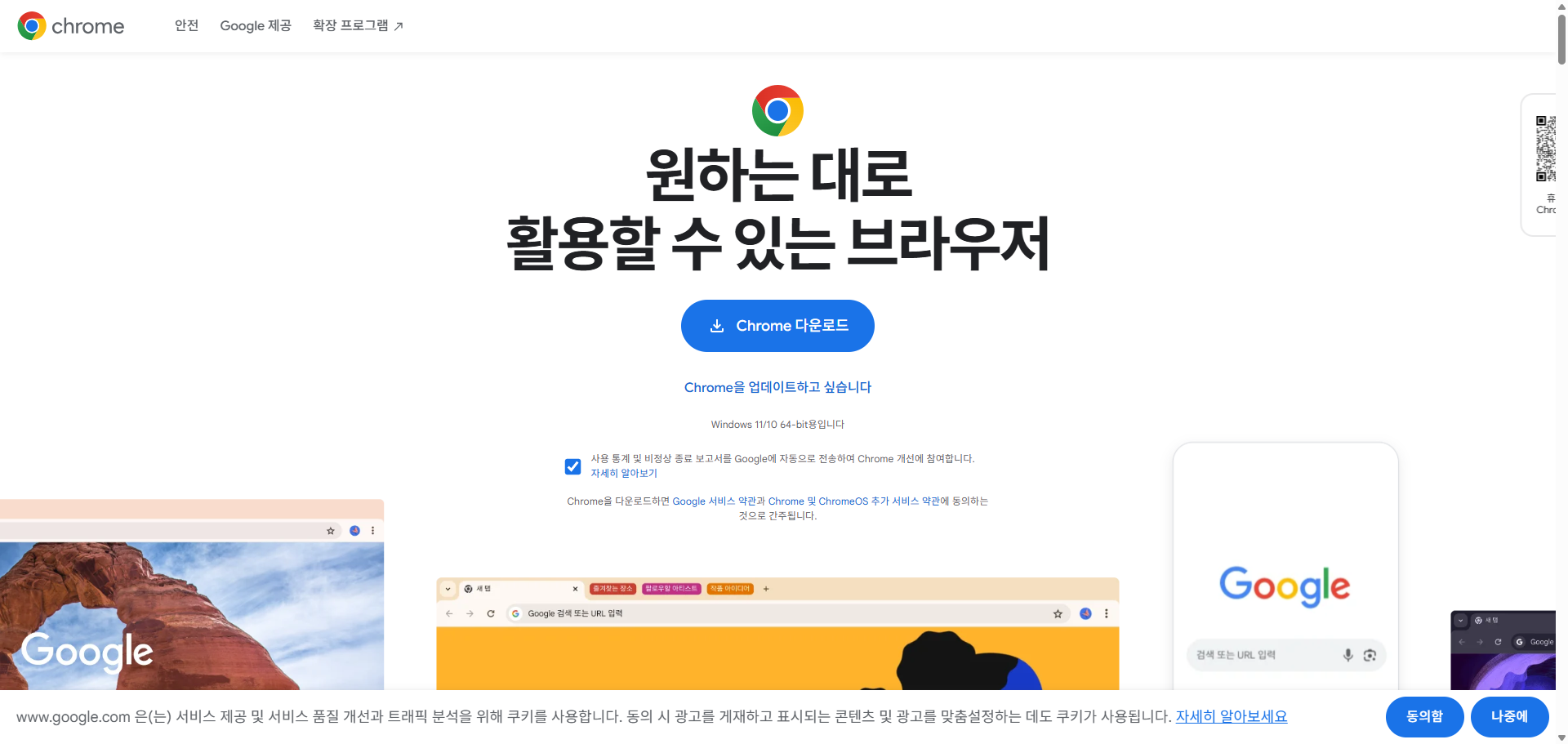
Chrome / Edge 브라우저 다운로드 화면
2️⃣ 압축 프로그램 설치
ZIP 외의 압축 파일은
기본 Windows에서 열리지 않는 경우가 많습니다.
추천 프로그램
- 반디집
- 7-Zip
📌 알집은 광고 때문에 비추천하는 경우가 많습니다.

압축 프로그램 설치 화면
3️⃣ PDF 뷰어 설치
PDF 파일은
업무·문서·매뉴얼에서 자주 사용됩니다.
추천 프로그램
- Adobe Acrobat Reader
- Sumatra PDF (가벼움)
- 알PDF
📌 브라우저로 열 수는 있지만
전용 뷰어가 더 안정적입니다.

PDF 파일 열기 화면
4️⃣ 미디어 플레이어 설치
기본 플레이어로 재생되지 않는
영상 파일도 많습니다.
추천 프로그램
- VLC Media Player
- 팟플레이어
📌 대부분의 영상 코덱을 자동으로 지원합니다.

미디어 플레이어 재생 화면
5️⃣ 문서 작업 프로그램 설치
문서 작성이 필요하다면
아래 프로그램 중 하나는 필수입니다.
추천 프로그램
- Microsoft Office
- LibreOffice (무료)
📌 간단한 문서 작업만 한다면 무료 프로그램도 충분합니다.
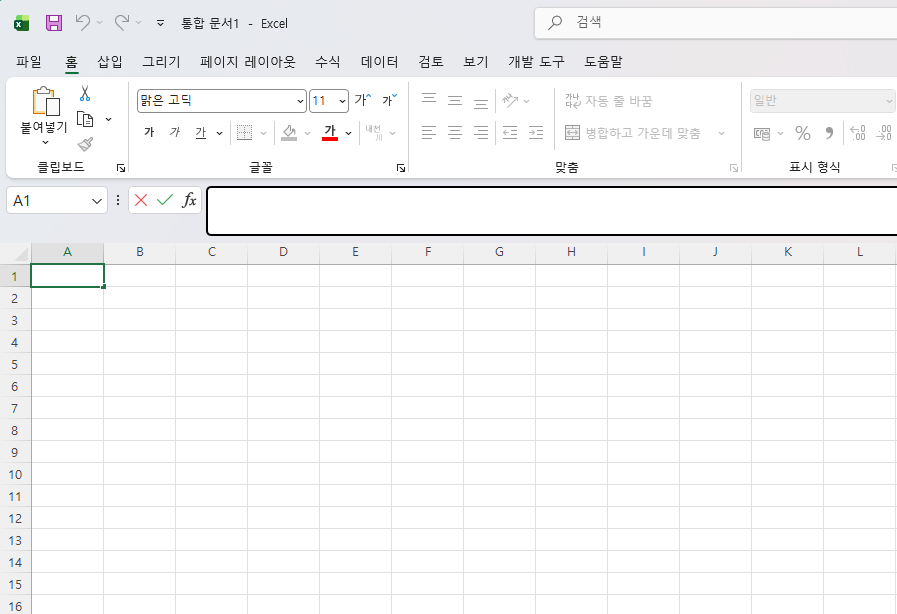
문서 프로그램 실행 화면
6️⃣ 백신 및 보안 프로그램 확인
Windows 기본 백신도
일반적인 사용에는 충분합니다.
확인할 항목
- Windows 보안 실행
- 실시간 보호 활성화 여부 확인
📌 별도 백신 설치 시 중복 설치는 피하세요.
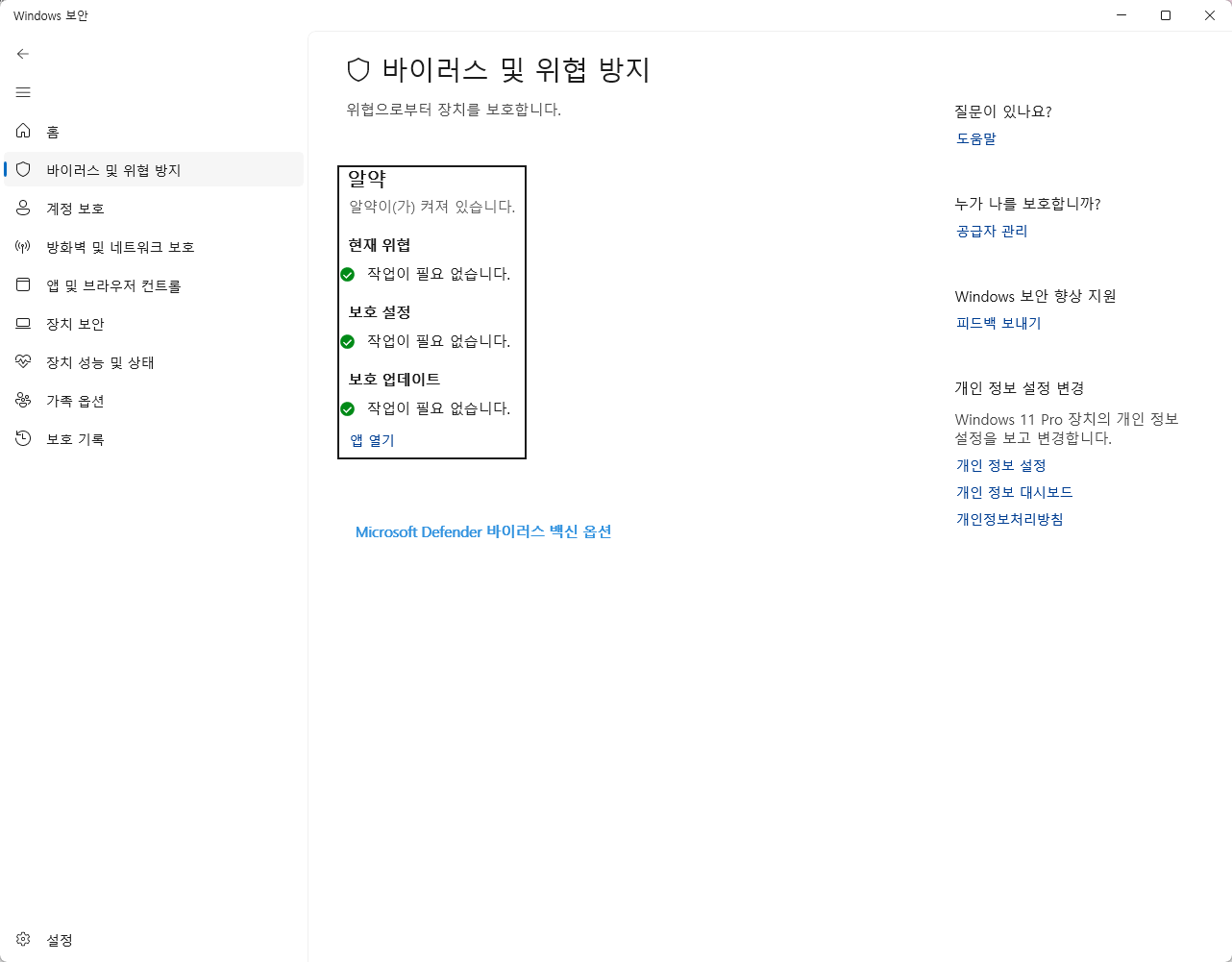
Windows 보안 대시보드 화면
7️⃣ 캡처 및 화면 녹화 프로그램
블로그, 업무, 설명용 캡처에 유용합니다.
추천 프로그램
- Windows 캡처 도구 (기본)
- ShareX
- OBS (화면 녹화)
- 픽픽
📌 기본 캡처 도구만으로도 충분한 경우가 많습니다.

캡처 도구 실행 화면
8️⃣ 클라우드 / 백업 프로그램 (선택)
중요한 파일을 안전하게 관리하려면
클라우드 사용을 고려해볼 수 있습니다.
추천 서비스
- OneDrive
- Google Drive
- Dropbox
- MYBOX [네이버]
📌 자동 동기화 설정은 저장 공간을 꼭 확인하세요.

클라우드 동기화 화면
마무리 정리
Windows 설치 후
필수 프로그램만 제대로 설치해도
PC 사용 만족도가 크게 달라집니다.
정리하면
- 브라우저
- 압축 프로그램
- PDF 뷰어
- 미디어 플레이어
- 문서 프로그램
- 보안 설정
이 정도만 갖춰도
일상 사용에는 전혀 부족함이 없습니다.
Windows를 처음 설치한 분
새 PC를 세팅한 분들께
이 글이 도움이 되었으면 합니다.
'Windows' 카테고리의 다른 글
| Windows 10/11 설치 후 인터넷 안될 때 해결 방법 (초보자 필독) (0) | 2026.01.31 |
|---|---|
| Windows 10/11 설치 처음이라면 이 글부터 보세요 (초보자 필독) (0) | 2026.01.30 |
| Windows 10/11 설치 후 꼭 확인해야 할 보안 설정 정리 (초보자 필수) (0) | 2026.01.28 |
| Windows 10/11 설치 후 성능 최적화 설정 방법 (체감 확실) (0) | 2026.01.27 |
| Windows 10/11 설치 후 드라이버 설치 방법 (초보자 필수 가이드) (2) | 2026.01.26 |


