Windows 10 또는 Windows 11 사용 중
갑자기 블루스크린과 함께 NTFS_FILE_SYSTEM 오류가 발생하는 경우가 있습니다.
이 오류는 NTFS 파일 시스템 손상,
디스크 배드섹터, 저장장치 드라이버 오류로 인해 발생합니다.
특히 갑작스러운 전원 차단이나
디스크 오류가 누적된 경우 자주 나타나는 블루스크린입니다.
이번 글에서는
NTFS_FILE_SYSTEM 블루스크린 해결 방법을
단계별로 정리해드립니다.
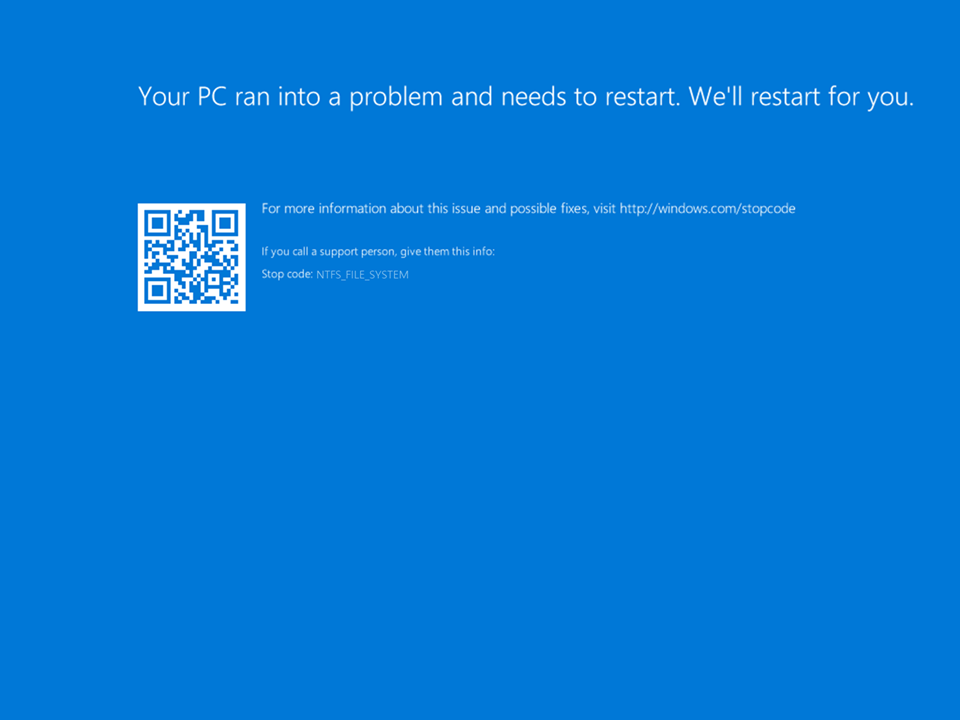
→ NTFS_FILE_SYSTEM 오류 예시 화면
📌 이런 경우라면 참고하세요
- 부팅 직후 블루스크린 발생
- 파일 복사 중 오류 발생
- 시스템 멈춤 후 재부팅 반복
- 디스크 검사 메시지 출력
1️⃣ NTFS_FILE_SYSTEM 오류 원인
이 오류는 Windows가
NTFS 파일 시스템을 정상적으로 읽지 못할 때 발생합니다.
주요 원인
- 파일 시스템 손상
- 디스크 배드섹터
- 갑작스러운 전원 종료
- 저장장치 드라이버 충돌
- 디스크 과부하 상태
파일 시스템 손상이 심할 경우
부팅 자체가 불가능할 수 있습니다.
2️⃣ 디스크 검사 (chkdsk 실행)
자동 복구 화면 → 고급 옵션 → 문제 해결 → 명령 프롬프트
아래 명령어를 입력합니다.
chkdsk C: /f /r
📌 파일 시스템 오류 및 배드섹터 복구를 시도합니다.
검사 시간이 오래 걸릴 수 있습니다.
3️⃣ 자동 디스크 복구 실행
부팅 시 자동으로 디스크 검사 화면이 나타난다면
강제로 종료하지 말고 완료될 때까지 기다려주세요.
디스크 복구가 완료되면
정상 부팅되는 경우가 많습니다.
4️⃣ 저장장치 상태 점검
디스크 점검 프로그램(CrystalDiskInfo 등)을 사용하여
저장장치 건강 상태(S.M.A.R.T)를 확인하세요.
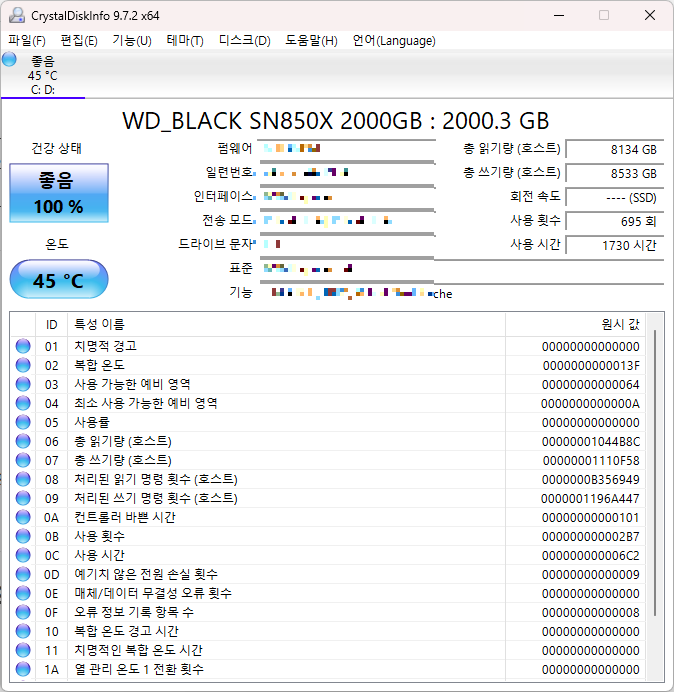
“주의” 또는 “위험” 표시가 나타난다면
데이터 백업 후 저장장치 교체를 권장합니다.
5️⃣ 드라이버 업데이트 확인
장치 관리자에서
저장장치 드라이버 업데이트 여부를 확인하세요.
최근 드라이버 변경 이후 오류가 발생했다면
이전 버전으로 롤백하는 것도 방법입니다.
🔗 Windows 10/11 장치 관리자 느낌표 오류 해결 방법 (초보자 필독)
🔎 저장장치 블루스크린 관련 글 더 보기
- INACCESSIBLE_BOOT_DEVICE 해결 방법
- UNEXPECTED_STORE_EXCEPTION 해결 방법
- KERNEL_DATA_INPAGE_ERROR 해결 방법
- SSD·HDD 인식 안 될 때 해결 방법
마무리
NTFS_FILE_SYSTEM 오류는
파일 시스템 손상 또는 디스크 오류로 인해 발생합니다.
디스크 검사 → 저장장치 상태 점검 → 드라이버 확인
순서대로 점검하는 것이 가장 효과적인 해결 방법입니다.
오류가 반복된다면
저장장치 교체를 고려해야 합니다.
'Windows' 카테고리의 다른 글
| MEMORY_MANAGEMENT 블루스크린 해결 방법 | RAM 오류 진단 및 복구 가이드 (0) | 2026.02.23 |
|---|---|
| Windows 10/11 저장장치 블루스크린 오류 총정리 | SSD·HDD 문제 해결 가이드 (0) | 2026.02.22 |
| KERNEL_DATA_INPAGE_ERROR 해결 방법 | HDD·배드섹터 오류 복구 가이드 (0) | 2026.02.20 |
| UNEXPECTED_STORE_EXCEPTION 해결 방법 | SSD 오류 원인 및 복구 가이드 (0) | 2026.02.19 |
| INACCESSIBLE_BOOT_DEVICE 해결 방법 | SSD·부팅 오류 원인 및 복구 가이드 (0) | 2026.02.18 |


