Windows 10 / Windows 11 설치를 마쳤는데
SSD 또는 HDD가 보이지 않는 경우가 있습니다.
분명 장착은 되어 있는데
파일 탐색기에서 드라이브가 안 보이거나
저장 공간에 표시되지 않으면
고장 난 건 아닐지 걱정되기 쉽습니다.
하지만 이 문제는 대부분
초기화 미진행, 드라이브 문자 미할당, 설정 문제로 발생하며
하드웨어 고장인 경우는 생각보다 많지 않습니다.
이 글에서는
👉 Windows 10/11에서 SSD·HDD가 인식되지 않을 때
초보자도 따라 할 수 있는 해결 방법을
순서대로 정리했습니다.
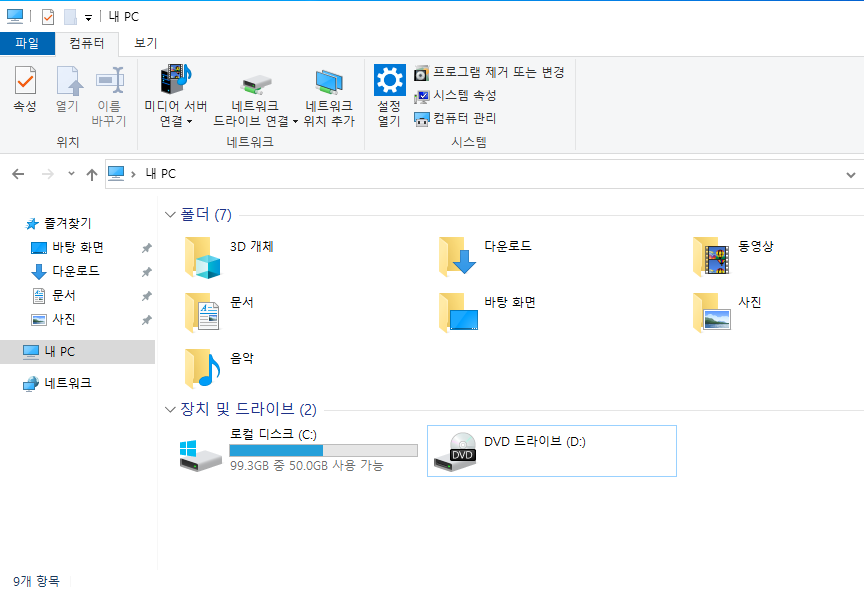
1️⃣ 작업 관리자에서 디스크 인식 여부 확인하기
가장 먼저
Windows가 디스크 자체를 인식하고 있는지 확인합니다.
키보드에서 Ctrl + Shift + Esc 누르기
작업 관리자 실행
상단 메뉴에서 성능 클릭
왼쪽 목록에서 디스크 항목 확인
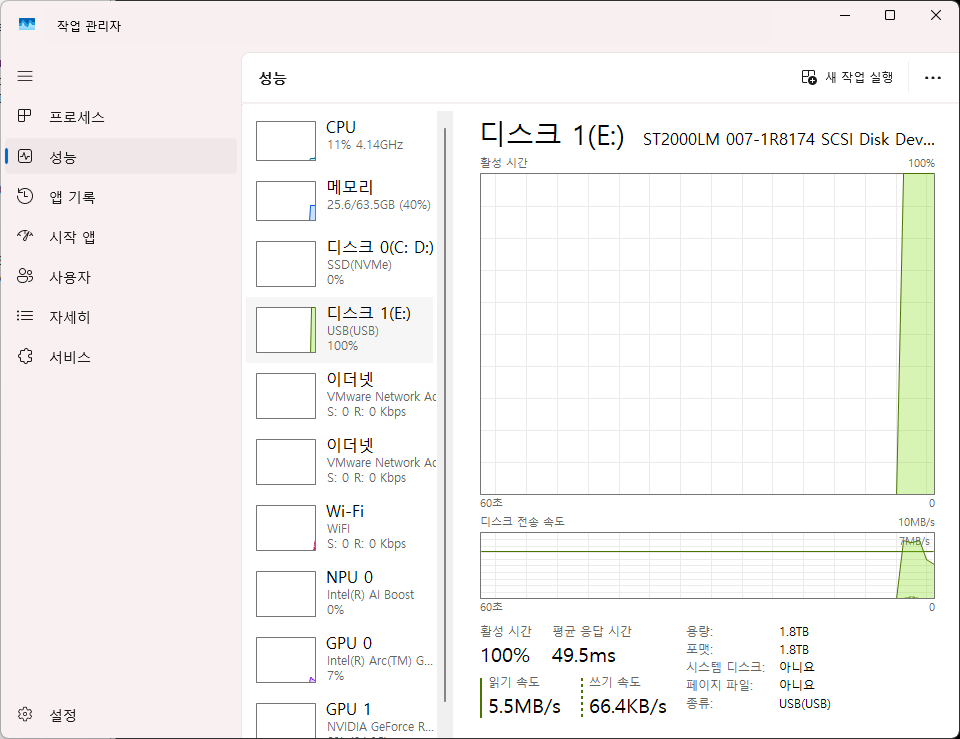
📌 여기서 디스크가 보인다면
👉 하드웨어는 정상일 가능성이 높습니다.
2️⃣ 디스크 관리에서 초기화 여부 확인하기
디스크는 인식되지만
초기화되지 않으면
파일 탐색기에 보이지 않을 수 있습니다.
키보드에서 Windows + X
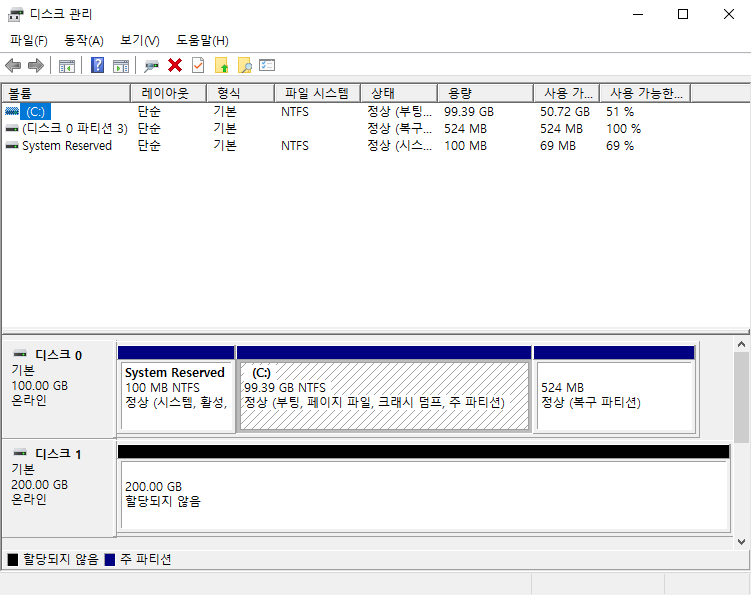
디스크 관리 클릭
초기화되지 않은 디스크는
알 수 없음 또는 할당되지 않음으로 표시됩니다.
3️⃣ 새 단순 볼륨 생성하기
할당되지 않은 디스크가 있다면
볼륨을 생성해야 사용할 수 있습니다.
할당되지 않은 영역 우클릭
새 단순 볼륨 선택
안내에 따라 다음을 눌러 진행

📌 이 과정이 끝나면
파일 탐색기에 드라이브가 표시됩니다.
4️⃣ 드라이브 문자 할당 여부 확인하기
드라이브가 생성되어 있어도
문자가 할당되지 않으면
파일 탐색기에 보이지 않습니다.
디스크 관리 화면에서
해당 드라이브 우클릭
드라이브 문자 및 경로 변경 선택
문자가 없다면 새로 할당합니다.

5️⃣ BIOS에서 저장 장치 인식 여부 확인하기
Windows에서도 SSD 또는 HDD가 보이지 않는다면
BIOS 단계에서 저장 장치가 인식되는지 확인해야 합니다.
PC를 재부팅한 후
부팅 화면이 나올 때 DEL 또는 F2 키를 반복해서 눌러
BIOS 설정 화면으로 진입합니다.
BIOS 메뉴에서
Storage / Boot / SATA Configuration 등의 항목을 찾아
저장 장치 목록에 SSD 또는 HDD가 표시되는지 확인합니다.
📌 제조사마다 BIOS 화면 구성과 메뉴 이름은 다를 수 있으므로
“저장 장치 목록이 보이는 메뉴”를 중심으로 확인하면 됩니다.
BIOS에서도 저장 장치가 보이지 않는다면
운영체제 문제가 아니라
케이블 연결 불량 또는 장치 자체 문제일 가능성이 높습니다.
이 경우
전원 케이블과 SATA 케이블 연결 상태를 다시 한 번 점검해 보시기 바랍니다.
🔚 마무리 (안심 유도형 변주)
SSD·HDD가 인식되지 않는 문제는
고장보다는 초기 설정 문제인 경우가 훨씬 많습니다.
작업 관리자에서 디스크 인식 여부 확인
디스크 관리에서 초기화 및 볼륨 생성
드라이브 문자 할당
BIOS 인식 여부 점검
이 순서대로 확인하면
대부분의 문제는 해결할 수 있습니다.
차분하게 하나씩 점검해 보시기 바랍니다.
'Windows' 카테고리의 다른 글
| Windows 10/11 업데이트 오류 해결 방법 (설치·다운로드 안 될 때) (0) | 2026.02.06 |
|---|---|
| Windows 10/11 설치 후 너무 느릴 때 해결 방법 (초보자 필독) (0) | 2026.02.05 |
| Windows 10/11 USB 안전하게 제거 안 될 때 해결 방법 (사용 중 표시될 때) (0) | 2026.02.03 |
| Windows 10/11 설치 후 정품 인증 안 될 때 해결 방법 (초보자 필독) (0) | 2026.02.02 |
| Windows 10/11 설치 후 소리 안 날 때 해결 방법 (초보자 필독) (0) | 2026.02.01 |


