Windows 10 또는 Windows 11 사용 중
갑자기 블루스크린과 함께 IRQL_NOT_LESS_OR_EQUAL 오류가 발생하는 경우가 있습니다.
이 오류는 주로 RAM(메모리) 문제,
드라이버 충돌, 잘못된 시스템 접근으로 인해 발생합니다.
특히 그래픽 드라이버 업데이트 이후나
메모리 업그레이드 후 자주 나타나는 블루스크린 오류입니다.
이번 글에서는
IRQL_NOT_LESS_OR_EQUAL 해결 방법을
단계별로 정리해드립니다.
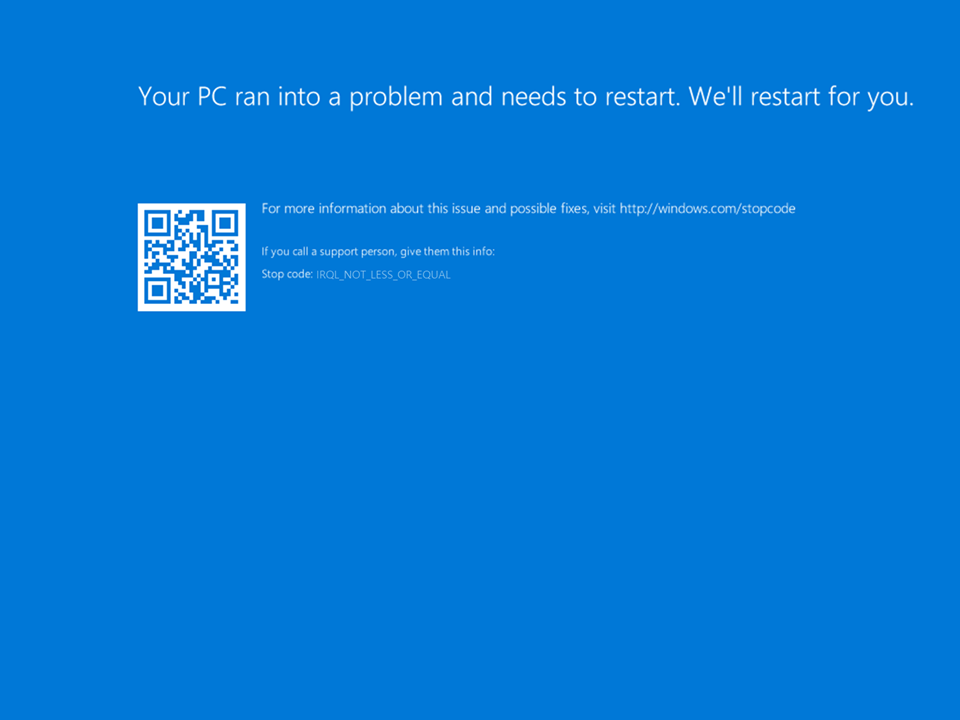
→ IRQL_NOT_LESS_OR_EQUAL 오류 예시 화면
📌 이런 경우라면 참고하세요
- 게임 실행 중 블루스크린 발생
- 드라이버 업데이트 이후 오류 발생
- RAM 교체 후 시스템 불안정
- 부팅 직후 블루스크린 반복
1️⃣ IRQL_NOT_LESS_OR_EQUAL 오류 원인
이 오류는 Windows가
잘못된 메모리 주소에 접근할 때 발생합니다.
주요 원인
- RAM 불량 또는 접촉 불량
- 그래픽/네트워크 드라이버 충돌
- 오버클럭 설정
- 시스템 파일 손상
- 바이러스 또는 보안 프로그램 충돌
2️⃣ Windows 메모리 진단 실행
Windows 검색창 → “Windows 메모리 진단” 입력 → 실행
또는 실행창(Win + R)에서 아래 명령어 입력
mdsched.exe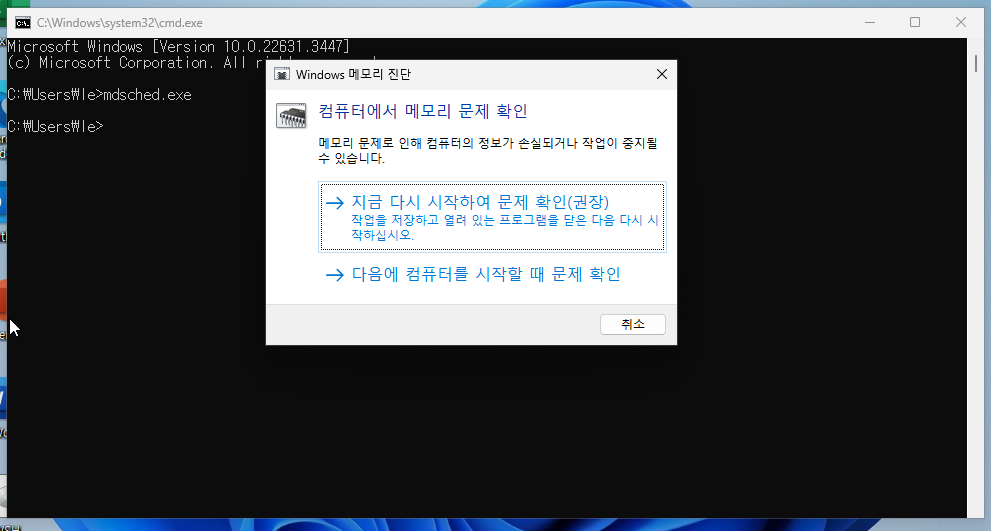

📌 RAM 오류가 발견되면 메모리 교체를 권장합니다.
3️⃣ 드라이버 업데이트 또는 롤백
장치 관리자 실행 → 최근 설치한 드라이버 확인
특히 아래 항목을 점검하세요.
- 그래픽 드라이버
- 네트워크 드라이버
- 저장장치 드라이버
최근 업데이트 이후 오류가 발생했다면
“이전 버전으로 되돌리기”를 시도해 보세요.

🔗 Windows 10/11 장치 관리자 느낌표 오류 해결 방법 (초보자 필독)
4️⃣ 시스템 파일 검사 (SFC 실행)
관리자 권한 명령 프롬프트에서 아래 명령어 입력
sfc /scannow
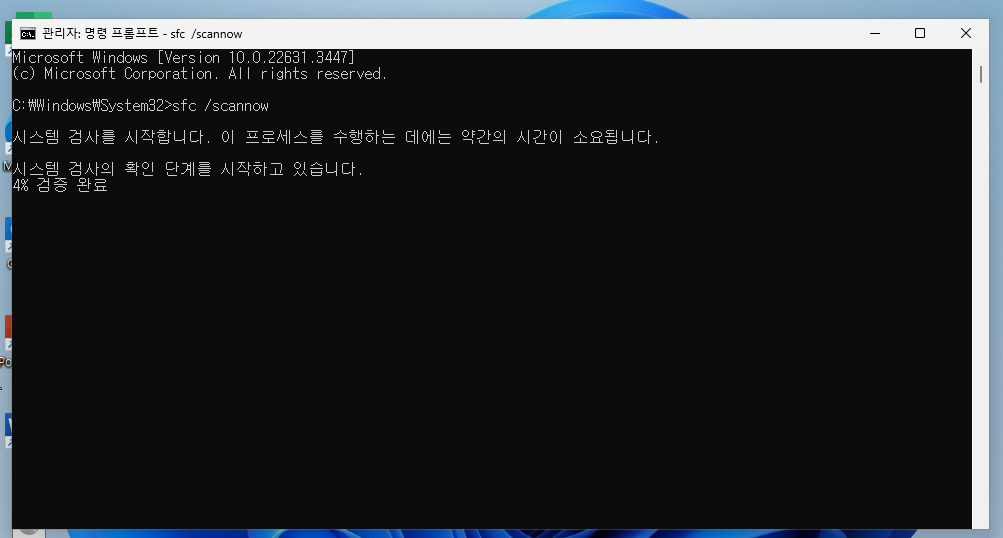
📌 손상된 시스템 파일을 자동으로 복구합니다.
🔎 메모리 관련 블루스크린 더 보기
마무리
IRQL_NOT_LESS_OR_EQUAL 오류는
대부분 RAM 문제 또는 드라이버 충돌에서 발생합니다.
메모리 진단 → 드라이버 점검 → 시스템 파일 검사
순서대로 점검하는 것이 가장 효과적인 해결 방법입니다.
문제가 반복된다면
RAM 교체 또는 드라이버 재설치를 고려해야 합니다.
'Windows' 카테고리의 다른 글
| Windows 10/11 메모리·드라이버 블루스크린 오류 총정리 | RAM·충돌 문제 해결 가이드 (0) | 2026.02.27 |
|---|---|
| DRIVER_IRQL_NOT_LESS_OR_EQUAL 해결 방법 | 드라이버 충돌 복구 가이드 (0) | 2026.02.26 |
| PAGE_FAULT_IN_NONPAGED_AREA 해결 방법 | RAM·드라이버 오류 복구 가이드 (0) | 2026.02.24 |
| MEMORY_MANAGEMENT 블루스크린 해결 방법 | RAM 오류 진단 및 복구 가이드 (0) | 2026.02.23 |
| Windows 10/11 저장장치 블루스크린 오류 총정리 | SSD·HDD 문제 해결 가이드 (0) | 2026.02.22 |


