Windows 10 또는 Windows 11 사용 중
게임 실행 중 또는 고사양 작업 중
갑자기 블루스크린과 함께 VIDEO_SCHEDULER_INTERNAL_ERROR 오류가 발생하는 경우가 있습니다.
이 오류는 그래픽 스케줄러 내부 오류로,
대부분 그래픽 드라이버 충돌 또는 GPU 문제로 인해 발생합니다.
특히 그래픽 드라이버 업데이트 이후
자주 나타나는 블루스크린 오류 중 하나입니다.
이번 글에서는
VIDEO_SCHEDULER_INTERNAL_ERROR 해결 방법을
단계별로 정리해드립니다.

→ VIDEO_SCHEDULER_INTERNAL_ERROR 오류 예시 화면
📌 이런 경우라면 참고하세요
- 게임 실행 직후 블루스크린 발생
- 그래픽 드라이버 업데이트 이후 오류
- 영상 편집 프로그램 실행 중 멈춤
- GPU 사용률 급상승 후 재부팅
1️⃣ VIDEO_SCHEDULER_INTERNAL_ERROR 오류 원인
이 오류는 Windows의 그래픽 스케줄링 과정에서
예상치 못한 내부 충돌이 발생할 때 나타납니다.
주요 원인
- 그래픽 드라이버 손상
- GPU 메모리 오류
- 오버클럭 설정
- DirectX 충돌
- Windows 업데이트 충돌
2️⃣ 그래픽 드라이버 완전 제거 후 재설치
장치 관리자에서 그래픽 장치를 제거한 뒤
재부팅 후 제조사 홈페이지에서
최신 안정 버전을 설치하세요.
가능하다면
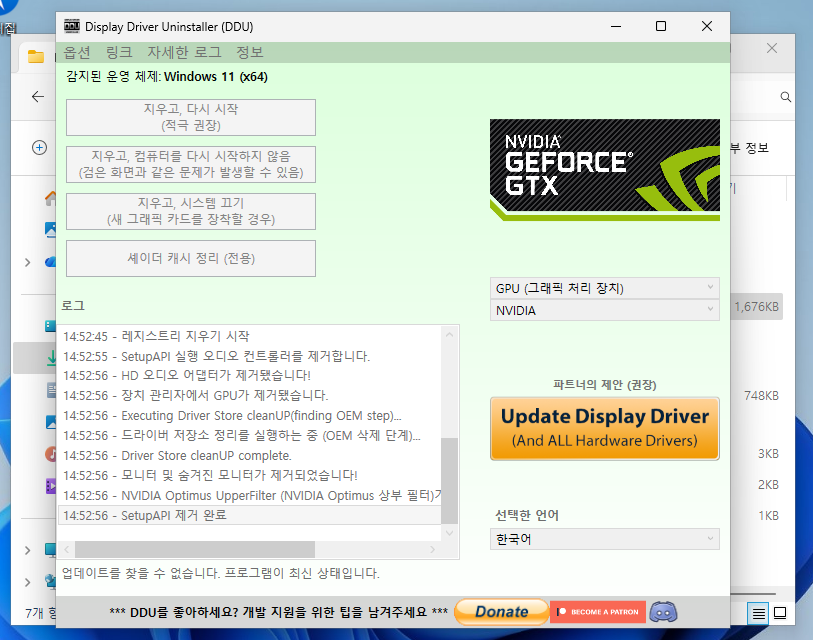
DDU(Display Driver Uninstaller)를 사용하여
완전 제거 후 재설치를 권장합니다.
3️⃣ GPU 오버클럭 해제
GPU 또는 VRAM 오버클럭을 사용 중이라면
기본 설정으로 되돌려 보세요.
그래픽 카드 오버클럭은
VIDEO_SCHEDULER_INTERNAL_ERROR의 주요 원인입니다.
4️⃣ DirectX 재설치
Windows 검색창에서 “dxdiag” 입력 후
DirectX 버전을 확인하세요.
필요 시 Microsoft 공식 사이트에서
DirectX를 다시 설치해 보세요.

5️⃣ Windows 업데이트 확인
그래픽 관련 누적 업데이트가 있는지 확인하세요.
설정 → Windows 업데이트 → 업데이트 확인
🔗 Windows 10/11 업데이트 오류 해결 방법 (설치·다운로드 안 될 때)
🔎 그래픽 관련 블루스크린 더 보기
마무리
VIDEO_SCHEDULER_INTERNAL_ERROR 오류는
대부분 그래픽 드라이버 또는 GPU 내부 충돌로 발생합니다.
드라이버 재설치 → 오버클럭 해제 → DirectX 점검
순서대로 점검하는 것이 가장 효과적인 해결 방법입니다.
문제가 반복된다면
그래픽 카드 하드웨어 점검이 필요할 수 있습니다.
'Windows' 카테고리의 다른 글
| Windows 10/11 그래픽 블루스크린 오류 총정리 | GPU·드라이버 문제 해결 가이드 (0) | 2026.03.03 |
|---|---|
| VIDEO_MEMORY_MANAGEMENT_INTERNAL 해결 방법 | GPU 메모리 오류 복구 가이드 (0) | 2026.03.02 |
| VIDEO_TDR_FAILURE 해결 방법 | 그래픽 드라이버 오류 복구 가이드 (0) | 2026.02.28 |
| Windows 10/11 메모리·드라이버 블루스크린 오류 총정리 | RAM·충돌 문제 해결 가이드 (0) | 2026.02.27 |
| DRIVER_IRQL_NOT_LESS_OR_EQUAL 해결 방법 | 드라이버 충돌 복구 가이드 (0) | 2026.02.26 |


