Windows 10 또는 Windows 11 사용 중
게임 실행 중 또는 그래픽 작업 중
갑자기 블루스크린과 함께 VIDEO_MEMORY_MANAGEMENT_INTERNAL 오류가 발생하는 경우가 있습니다.
이 오류는 그래픽 카드의 VRAM(비디오 메모리) 관리 과정에서
문제가 발생할 때 나타나는 블루스크린입니다.
특히 고사양 게임 실행 중이나
그래픽 드라이버 업데이트 이후 자주 발생합니다.
이번 글에서는
VIDEO_MEMORY_MANAGEMENT_INTERNAL 해결 방법을
단계별로 정리해드립니다.
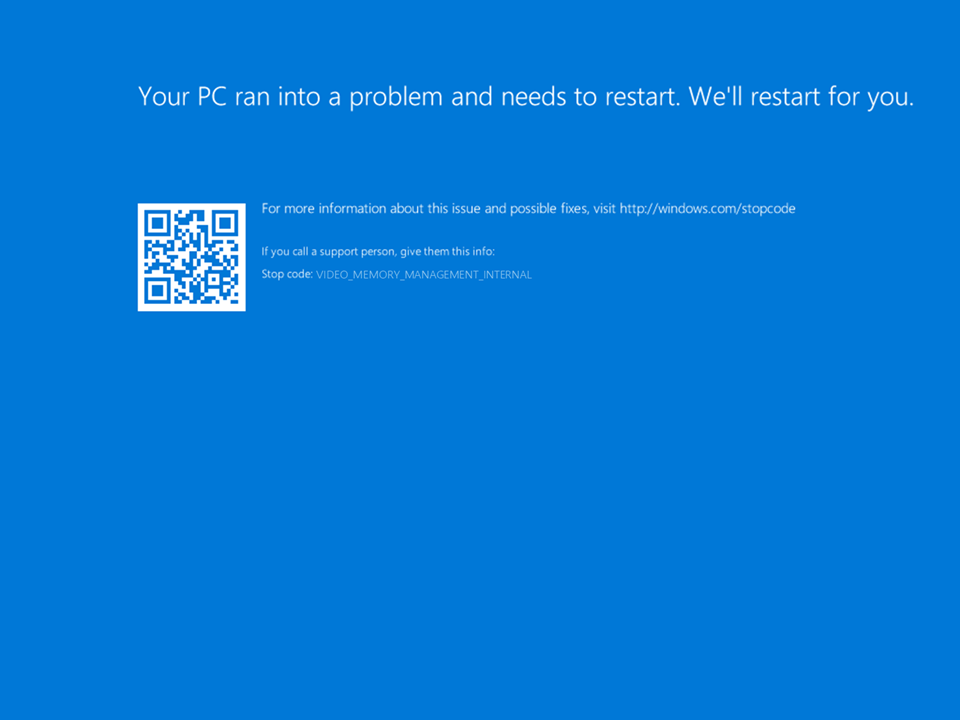
→ VIDEO_MEMORY_MANAGEMENT_INTERNAL 오류 예시 화면
📌 이런 경우라면 참고하세요
- 게임 실행 중 갑자기 재부팅
- 고해상도 영상 편집 중 블루스크린
- 그래픽 드라이버 업데이트 이후 오류 발생
- GPU 사용률 100% 상태에서 멈춤
1️⃣ VIDEO_MEMORY_MANAGEMENT_INTERNAL 오류 원인
이 오류는 GPU 메모리(VRAM) 관리에 실패했을 때 발생합니다.
주요 원인
- 그래픽 카드 VRAM 오류
- 그래픽 드라이버 손상
- GPU 과열
- 오버클럭 설정
- 전원 공급 부족
2️⃣ 그래픽 드라이버 완전 제거 후 재설치
장치 관리자 → 디스플레이 어댑터 → 장치 제거
이후 제조사(NVIDIA/AMD) 공식 홈페이지에서
최신 안정 버전을 다운로드하여 재설치하세요.

📌 가능하다면 DDU(Display Driver Uninstaller)를 사용해
완전 제거 후 설치하는 것이 좋습니다.
3️⃣ GPU 온도 및 전원 점검
HWMonitor 또는 MSI Afterburner 등으로
GPU 온도를 확인하세요.

GPU 온도가 85도 이상 지속된다면
쿨링 점검이 필요합니다.
4️⃣ 오버클럭 해제
GPU 또는 VRAM 오버클럭을 사용 중이라면
기본 클럭으로 되돌려 보세요.
오버클럭은
VIDEO_MEMORY_MANAGEMENT_INTERNAL 오류의 주요 원인입니다.
5️⃣ Windows 업데이트 확인
설정 → Windows 업데이트 → 업데이트 확인
그래픽 관련 누적 업데이트가 있다면
설치 후 재부팅하세요.
🔗Windows 10/11 업데이트 오류 해결 방법 (설치·다운로드 안 될 때)
🔎 그래픽 관련 블루스크린 더 보기
마무리
VIDEO_MEMORY_MANAGEMENT_INTERNAL 오류는
대부분 GPU 메모리 또는 드라이버 문제에서 발생합니다.
드라이버 재설치 → 온도 점검 → 오버클럭 해제
순서대로 점검하는 것이 가장 효과적인 해결 방법입니다.
오류가 반복된다면
그래픽 카드 하드웨어 점검이 필요할 수 있습니다.
'Windows' 카테고리의 다른 글
| WHEA_UNCORRECTABLE_ERROR 해결 방법 | CPU·메인보드 오류 점검 가이드 (0) | 2026.03.04 |
|---|---|
| Windows 10/11 그래픽 블루스크린 오류 총정리 | GPU·드라이버 문제 해결 가이드 (0) | 2026.03.03 |
| VIDEO_SCHEDULER_INTERNAL_ERROR 해결 방법 | 그래픽 드라이버 충돌 복구 가이드 (0) | 2026.03.01 |
| VIDEO_TDR_FAILURE 해결 방법 | 그래픽 드라이버 오류 복구 가이드 (0) | 2026.02.28 |
| Windows 10/11 메모리·드라이버 블루스크린 오류 총정리 | RAM·충돌 문제 해결 가이드 (0) | 2026.02.27 |


