Windows 업데이트 중
0x80070005 오류 코드가 발생하는 경우가 있습니다.
이 오류는 주로 권한 문제, 보안 프로그램 충돌, 업데이트 서비스 오류 때문에 발생합니다.
특히 Windows 업데이트 또는 Microsoft Store 업데이트에서
자주 나타나는 오류 코드입니다.

→ 이 이미지는 Windows 업데이트 오류 0x80070005 설명을 돕기 위해 제작한 예시 화면입니다.
📌 이런 경우라면 참고하세요
- 업데이트 설치 실패
- 업데이트 진행 중 액세스 거부 오류 발생
- Microsoft Store 업데이트 실패
- 오류 코드 0x80070005 표시
1️⃣ 관리자 권한 확인
관리자 권한이 없는 경우
업데이트 설치가 실패할 수 있습니다.
설정 → 업데이트 및 보안 → Windows 업데이트
에서 업데이트를 다시 시도해보세요.
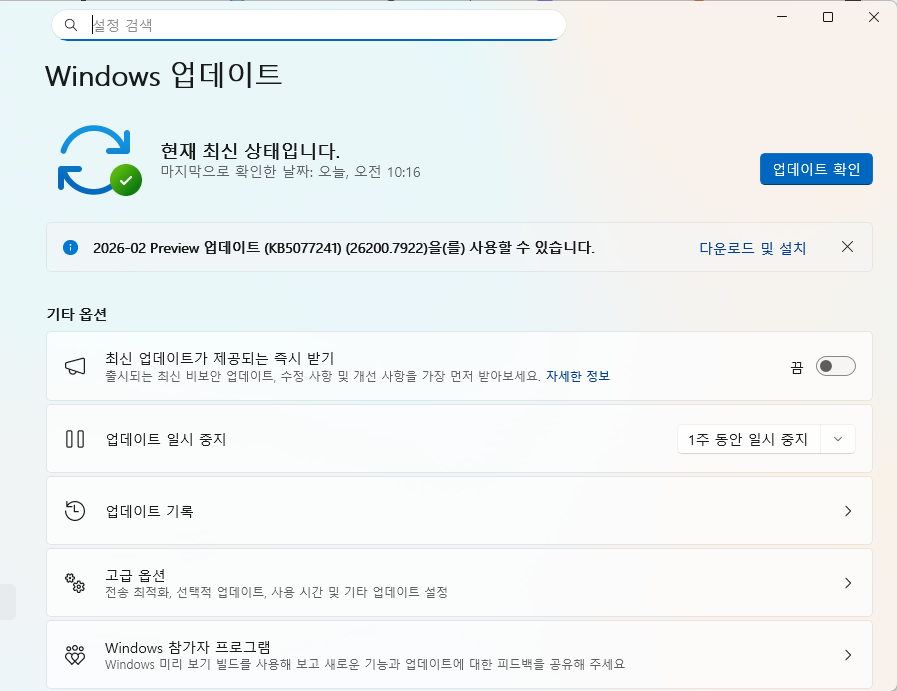
→ Windows 업데이트 확인 화면
2️⃣ 백신 프로그램 일시 중지
보안 프로그램이 업데이트 파일을 차단하는 경우도 있습니다.
대표적인 프로그램
- Avast
- AVG
- Norton
- McAfee
백신 프로그램을 일시적으로 비활성화 후
업데이트를 진행해보세요.
3️⃣ Windows 업데이트 서비스 재시작
업데이트 서비스가 정상적으로 실행되지 않는 경우
오류가 발생할 수 있습니다.
방법
- Windows + R
- services.msc 입력
- Windows Update 서비스 찾기
- 서비스 재시작
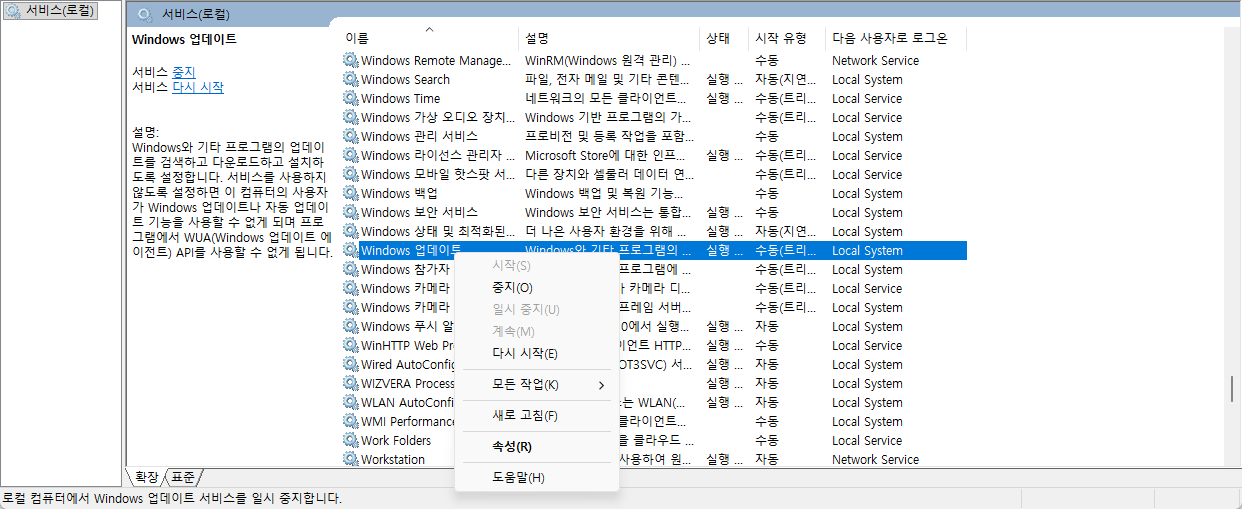
→ Windows Update 서비스 관리 화면
4️⃣ Windows 업데이트 캐시 초기화
명령 프롬프트 관리자 권한 실행 후
net stop wuauserv
net stop bits
이후 아래 경로 이동
C:\Windows\SoftwareDistribution폴더 내부 파일 삭제 후
net start wuauserv
net start bits
명령어 실행 후 업데이트를 다시 진행해보세요.
5️⃣ 시스템 파일 검사
명령 프롬프트 관리자 권한 실행 후
sfc /scannow명령어 입력 후 시스템 파일을 검사합니다.
마무리
Windows 업데이트 오류 0x80070005은
대부분 권한 문제 또는 보안 프로그램 충돌로 발생합니다.
관리자 권한 확인 → 백신 확인 → 서비스 재시작 → 캐시 초기화
순서대로 점검하면 대부분 해결할 수 있습니다.
'Windows' 카테고리의 다른 글
| Windows 업데이트 오류 0x80073712 해결 방법 | 손상된 업데이트 파일 복구 가이드 (0) | 2026.03.13 |
|---|---|
| Windows 업데이트 오류 0x800f0922 해결 방법 | 업데이트 설치 실패 복구 가이드 (0) | 2026.03.12 |
| Windows 업데이트 오류 0x80070057 해결 방법 | 업데이트 실패 복구 가이드 (0) | 2026.03.10 |
| Windows 10/11 CPU·하드웨어 블루스크린 오류 총정리 | 전원·오버클럭 문제 해결 가이드 (0) | 2026.03.08 |
| DPC_WATCHDOG_VIOLATION 해결 방법 | 드라이버·SSD 오류 복구 가이드 (0) | 2026.03.07 |


