Windows 10 / Windows 11 설치가 끝났는데
영상은 재생되는데 소리가 전혀 안 나는 경우가 있습니다.
스피커를 연결해도 조용하거나
이어폰을 꽂아도 아무 소리가 나지 않으면
처음엔 고장 난 게 아닌지 걱정되기도 합니다.
하지만 이 문제는 대부분
출력 장치 설정 또는 오디오 드라이버 문제이며,
순서대로 확인하면 초보자도 충분히 해결할 수 있습니다.

1️⃣ 음소거 상태인지 먼저 확인하기
가장 기본적인 부분이지만
의외로 놓치기 쉬운 단계입니다.
작업 표시줄 오른쪽 아래
스피커 아이콘 클릭
볼륨이 0으로 되어 있거나
음소거 상태인지 확인합니다.

2️⃣ 사운드 출력 장치가 올바른지 확인하기
소리가 안 나는 가장 흔한 원인 중 하나는
출력 장치가 잘못 선택된 경우입니다.
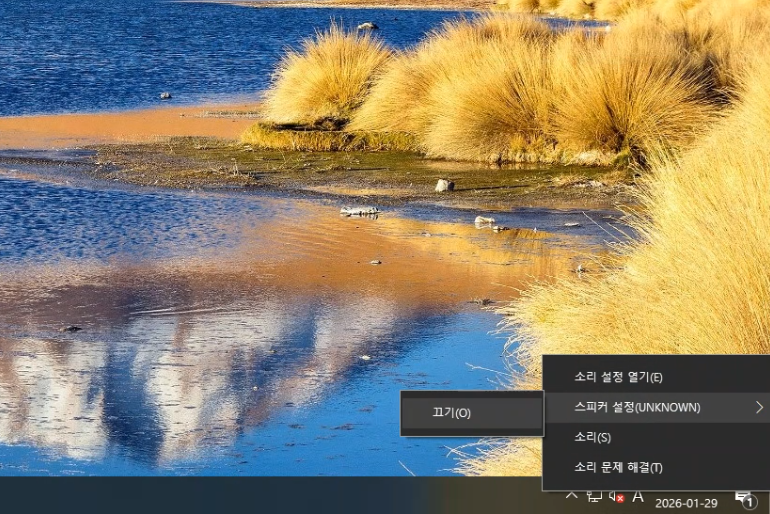
스피커 아이콘 우클릭
소리 설정 열기 클릭
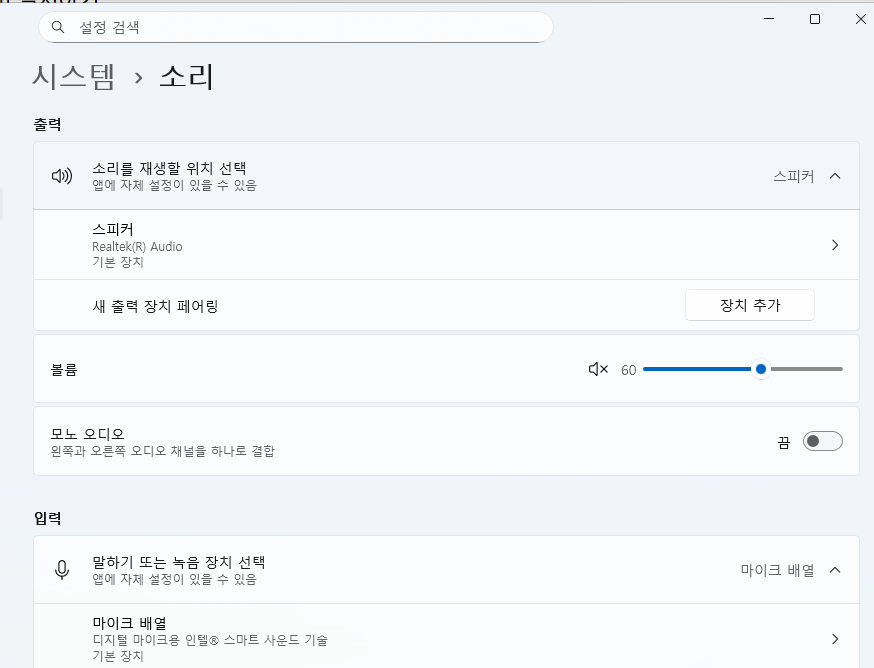
출력 장치 항목에서
현재 사용 중인 스피커 또는 이어폰이
선택되어 있는지 확인합니다.
3️⃣ 사운드 장치가 인식되는지 확인하기
출력 장치가 아예 보이지 않는다면
오디오 장치가 인식되지 않았을 가능성이 있습니다.
키보드에서 Windows + X 누르기
장치 관리자 클릭
사운드, 비디오 및 게임 컨트롤러 항목 확인

4️⃣ 느낌표(⚠️) 표시 여부 확인하기
사운드 장치 옆에
노란색 느낌표(⚠️)가 표시되어 있다면
오디오 드라이버 오류 상태입니다.
이 경우
소리가 정상적으로 출력되지 않습니다.

5️⃣ 오디오 드라이버 설치하기
소리 문제의 핵심 해결 방법은
오디오 드라이버 설치입니다.
다른 PC 또는 스마트폰으로
메인보드 제조사 홈페이지에 접속합니다.
사용 중인 메인보드 모델을 검색한 후
Audio / Sound 드라이버를 다운로드합니다.

📌 드라이버 설치 후에는 반드시 재부팅하세요.
6️⃣ HDMI / 모니터 연결 시 출력 장치 확인하기
HDMI로 모니터를 연결한 경우
소리가 모니터 출력으로 설정되는 경우가 많습니다.
출력 장치 목록에서
모니터가 아닌 스피커 장치를
다시 선택해 주세요.
🔚 마무리
Windows 설치 후 소리가 안 나오면
고장이나 불량을 먼저 의심하게 되지만,
실제로는 설정이나 드라이버 문제인 경우가 대부분입니다.
위 단계들을 하나씩 확인해 보시면
생각보다 간단하게 해결되는 경우가 많습니다.
그래도 문제가 해결되지 않는다면
다른 장치 연결 여부나
메인보드 모델에 맞는 드라이버를
다시 한 번 점검해 보시기 바랍니다.
'Windows' 카테고리의 다른 글
| Windows 10/11 USB 안전하게 제거 안 될 때 해결 방법 (사용 중 표시될 때) (0) | 2026.02.03 |
|---|---|
| Windows 10/11 설치 후 정품 인증 안 될 때 해결 방법 (초보자 필독) (0) | 2026.02.02 |
| Windows 10/11 설치 후 인터넷 안될 때 해결 방법 (초보자 필독) (0) | 2026.01.31 |
| Windows 10/11 설치 처음이라면 이 글부터 보세요 (초보자 필독) (0) | 2026.01.30 |
| Windows 10/11 설치 후 꼭 설치해야 할 필수 프로그램 정리 (초보자 가이드) (0) | 2026.01.29 |


