Windows 10 또는 Windows 11에서
USB 메모리나 외장하드를 사용한 뒤
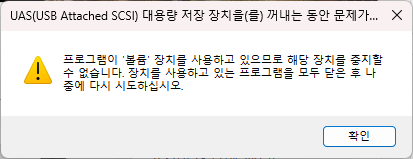
**‘장치를 현재 사용 중입니다’**라는 메시지가 뜨면서
안전하게 제거가 되지 않는 경우가 있습니다.
파일을 모두 닫았는데도
USB가 사용 중으로 표시되면
강제로 뽑아도 되는지 고민하게 됩니다.
하지만 이 문제는 대부분
Windows 내부 프로세스 점유, 탐색기 접근, 백그라운드 앱 사용 때문에 발생하며
실제 데이터 복사 중이 아닌 경우가 대부분입니다.
이 글에서는
👉 Windows 10/11에서 USB 안전하게 제거가 안 될 때
초보자도 그대로 따라 할 수 있는 해결 방법을
위험도 낮은 순서대로 정리했습니다.
1️⃣ 파일 탐색기에서 USB 접근 상태 확인
가장 먼저
파일 탐색기가 USB를 잡고 있는 상태인지 확인합니다.
USB를 한 번이라도 클릭한 상태라면
파일을 열지 않았어도
Windows에서는 사용 중으로 인식할 수 있습니다.
- 열려 있는 모든 파일 탐색기 창 닫기
- USB 드라이브가 선택된 상태가 아닌지 확인
- 바탕화면 클릭 후 다시 제거 시도
📌 이 단계에서 해결되는 경우가 가장 많습니다.
2️⃣ 작업 관리자에서 Windows 탐색기 점유 확인
파일 탐색기를 닫아도
백그라운드에서 탐색기 프로세스가
USB를 점유하고 있을 수 있습니다.
- Ctrl + Shift + Esc 입력
- 작업 관리자 실행
- Windows 탐색기 선택
- 작업 끝내기 클릭

📌 작업 종료 후
USB 안전하게 제거를 다시 시도합니다.
3️⃣ 백그라운드 앱 종료 후 제거 시도
사진 앱, 미디어 플레이어, 백신 프로그램 등은
눈에 보이지 않아도
USB를 백그라운드에서 스캔할 수 있습니다.
- 작업 관리자에서 실행 중인 앱 확인
- 사진, 미디어 플레이어, 백신 관련 프로세스 종료
- USB 안전하게 제거 재시도

4️⃣ 로그아웃 후 USB 제거
위 방법으로도 해결되지 않는다면
로그아웃을 통해
사용자 프로세스를 한 번에 정리할 수 있습니다.
- 시작 메뉴 클릭
- 로그아웃 선택
- 다시 로그인
- USB 안전하게 제거 실행

📌 재부팅보다 빠르고 안전한 방법입니다.
5️⃣ 디스크 관리에서 오프라인 전환 (최후 수단)
위 방법이 모두 실패한 경우에만
디스크 관리에서 USB를 오프라인으로 전환합니다.
- Windows + X
- 디스크 관리 실행
- USB 디스크 우클릭
- 오프라인 선택
- USB 제거

ALT 텍스트 : 디스크 관리에서 USB 디스크를 오프라인으로 전환하는 화면
→ USB 디스크 상태를 오프라인으로 변경하는 화면
⚠️ 이 방법은
다른 방법이 모두 실패했을 때만 사용합니다.
다음에 다시 연결 시 온라인으로 변경 진행
❌ 권장하지 않는 방법
- USB 강제로 뽑기
- 오류 메시지 무시 후 제거
- 작업 중인 상태에서 전원 차단
데이터 손상 가능성이 있습니다.
🔚 마무리
USB 안전하게 제거가 안 되는 문제는
대부분 실제 사용 중이 아니라 Windows 내부 점유 문제입니다.
파일 탐색기 확인
Windows 탐색기 종료
백그라운드 앱 정리
로그아웃
디스크 오프라인 전환
이 순서대로 확인하면
재부팅 없이도 대부분 해결할 수 있습니다.
급하게 강제로 제거하기보다는
차분하게 하나씩 점검해 보시기 바랍니다.
'Windows' 카테고리의 다른 글
| Windows 10/11 설치 후 너무 느릴 때 해결 방법 (초보자 필독) (0) | 2026.02.05 |
|---|---|
| Windows 10/11 SSD·HDD 인식 안 될 때 해결 방법 (설치 후 안 보일 때) (0) | 2026.02.04 |
| Windows 10/11 설치 후 정품 인증 안 될 때 해결 방법 (초보자 필독) (0) | 2026.02.02 |
| Windows 10/11 설치 후 소리 안 날 때 해결 방법 (초보자 필독) (0) | 2026.02.01 |
| Windows 10/11 설치 후 인터넷 안될 때 해결 방법 (초보자 필독) (0) | 2026.01.31 |


