Windows 10 / Windows 11 설치는 끝났는데
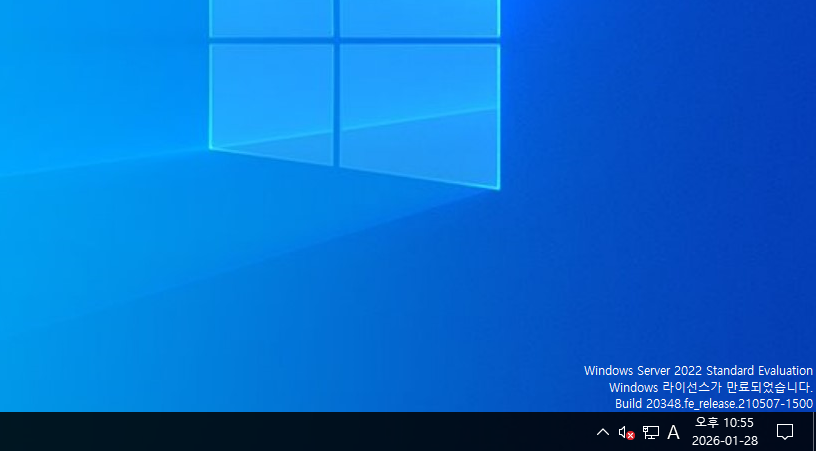
하단에 **“Windows 정품 인증 필요”**라는 문구가 보이시나요?
바탕화면에 워터마크가 표시되거나
설정에서 계속 인증 메시지가 뜨면
괜히 찝찝하고 불안해지기 마련입니다.
하지만 이 문제는
설정 오류, 계정 연동 문제, 인증 방식 차이로 인해
설치 직후 자주 발생하는 문제 중 하나입니다.
이 글에서는
👉 Windows 10/11 설치 후
정품 인증이 안 될 때 확인해야 할 내용을
초보자 기준으로 정리했습니다.
1️⃣ 정품 인증 상태 확인하기
가장 먼저
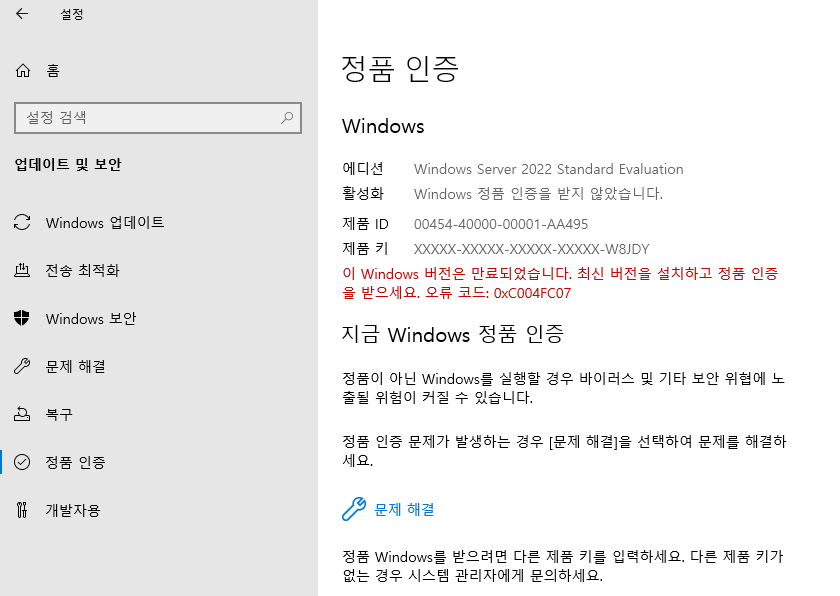
현재 Windows 인증 상태를 확인해야 합니다.
설정 → 시스템 → 정품 인증 이동
현재 상태가
Windows가 정품 인증되지 않았습니다로 표시되는지 확인합니다.
2️⃣ 제품 키 입력 여부 확인하기
Windows 설치 과정에서
제품 키를 입력하지 않았다면
정품 인증이 되지 않은 상태로 설치됩니다.
정품 인증 화면에서
제품 키 변경 클릭
보유 중인 25자리 제품 키를 입력합니다.

3️⃣ Microsoft 계정으로 인증 여부 확인하기
기존에 정품 Windows를 사용했던 PC라면
Microsoft 계정에 라이선스가 연결되어 있을 수 있습니다.
Microsoft 계정으로 로그인한 상태인지 확인하고
정품 인증 화면에서
문제 해결 버튼을 눌러 봅니다.

4️⃣ Windows 버전 불일치 확인하기
정품 인증이 안 되는 경우 중 하나는
제품 키와 Windows 버전이 맞지 않는 경우입니다.
예:
- Windows 10 Home 키 → Pro 설치 ❌
- Windows 11 Pro 키 → Home 설치 ❌
설치된 Windows 버전과
제품 키 버전이 일치하는지 확인하세요.
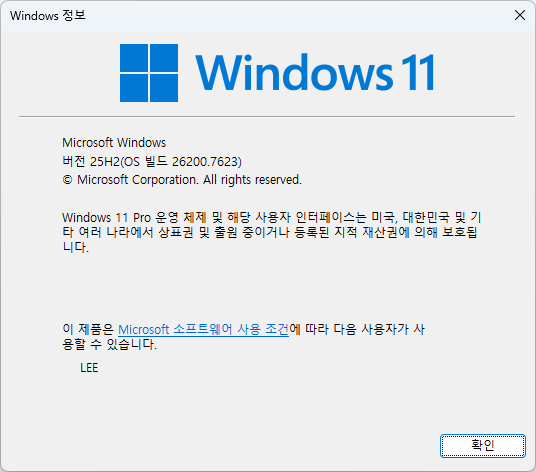
→ 윈도우 키 + R = 실행
→ winver 입력 후 확인
5️⃣ 인터넷 연결 상태 확인하기
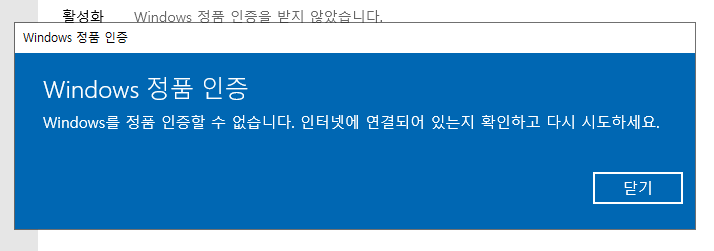
정품 인증은
인터넷 연결이 필요합니다.
설치 직후 인터넷이 불안정하거나
연결되지 않은 상태라면
인증이 정상적으로 진행되지 않을 수 있습니다.
🔚 마무리
Windows 정품 인증 문제는
대부분 제품 키 입력 여부, 계정 연동, 버전 불일치에서 발생합니다.
무작정 재설치하거나
불필요한 프로그램을 설치하기보다는
위 항목을 하나씩 확인하는 것이 가장 확실한 해결 방법입니다.
정품 인증이 완료되면
설정 제한 없이 Windows를 정상적으로 사용할 수 있으니
차분히 점검해 보시기 바랍니다.
'Windows' 카테고리의 다른 글
| Windows 10/11 SSD·HDD 인식 안 될 때 해결 방법 (설치 후 안 보일 때) (0) | 2026.02.04 |
|---|---|
| Windows 10/11 USB 안전하게 제거 안 될 때 해결 방법 (사용 중 표시될 때) (0) | 2026.02.03 |
| Windows 10/11 설치 후 소리 안 날 때 해결 방법 (초보자 필독) (0) | 2026.02.01 |
| Windows 10/11 설치 후 인터넷 안될 때 해결 방법 (초보자 필독) (0) | 2026.01.31 |
| Windows 10/11 설치 처음이라면 이 글부터 보세요 (초보자 필독) (0) | 2026.01.30 |


