Windows 업데이트 실행 중
0x80070422 오류 코드가 나타나며 업데이트가 실패하는 경우가 있습니다.
이 오류는 대부분 Windows Update 서비스가 비활성화되어 있을 때 발생합니다.
또한 업데이트 관련 서비스가 중지되었거나
시스템 설정이 변경된 경우에도 나타날 수 있습니다.

→ 이 이미지는 Windows 업데이트 오류 0x80070422 설명을 돕기 위해 제작한 예시 화면입니다.
📌 이런 경우라면 참고하세요
- Windows 업데이트 실행 시 오류 발생
- 업데이트 다운로드가 시작되지 않음
- 오류 코드 0x80070422 표시
- Microsoft Store 업데이트도 실패
1️⃣ Windows Update 서비스 확인
먼저 Windows Update 서비스 상태를 확인합니다.
방법
- Windows + R 키 입력
- services.msc 입력
- Windows Update 서비스 찾기
서비스 상태가 중지됨이라면
이 오류가 발생할 수 있습니다.
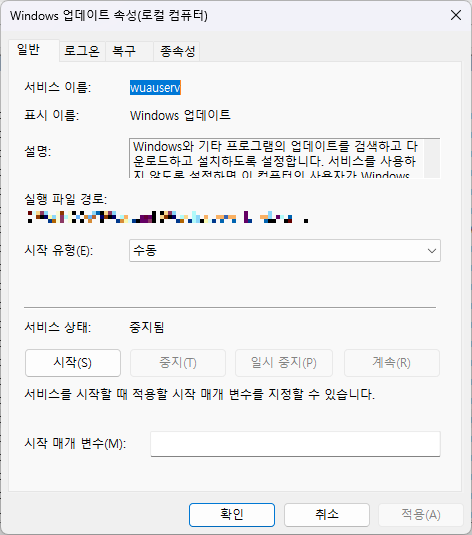
→ 설명 : Windows Update 서비스 상태 확인 화면
2️⃣ Windows Update 서비스 활성화
Windows Update 서비스를 활성화합니다.
방법
- Windows Update 더블 클릭
- 시작 유형을 자동(Automatic) 으로 변경
- 시작(Start) 버튼 클릭
설정 적용 후
업데이트를 다시 실행해보세요.

→ 설명 : Windows Update 서비스 시작 화면
3️⃣ 관련 서비스 확인
Windows 업데이트는 여러 시스템 서비스가 함께 작동해야 합니다.
다음 서비스도 확인하세요.
- Background Intelligent Transfer Service (BITS)
- Cryptographic Services
- Windows Update
모든 서비스가 정상적으로 실행 중인지 확인합니다.
4️⃣ Windows 업데이트 캐시 초기화
업데이트 캐시 파일이 손상된 경우에도
0x80070422 오류가 발생할 수 있습니다.
관리자 권한 명령 프롬프트 실행 후
net stop wuauserv
net stop bits
다음 경로 이동
C:\Windows\SoftwareDistribution
폴더 내부 파일 삭제 후
net start wuauserv
net start bits
업데이트를 다시 실행합니다.
🔎 Windows 업데이트 오류 관련 글 더 보기
- Windows 업데이트 오류 0x80070057 해결 방법
- Windows 업데이트 오류 0x80070005 해결 방법
- Windows 업데이트 오류 0x800f0922 해결 방법
- Windows 업데이트 오류 0x8024401c 해결 방법
- Windows 업데이트 오류 0x80073712 해결 방법
마무리
Windows 업데이트 오류 0x80070422는
대부분 Windows Update 서비스가 비활성화된 경우 발생합니다.
서비스 활성화 → 관련 서비스 확인 → 캐시 초기화
순서대로 점검하면 대부분 해결할 수 있습니다.
'Windows' 카테고리의 다른 글
| Windows 10/11 업데이트 오류 코드 총정리 | 업데이트 실패 해결 가이드 (0) | 2026.03.17 |
|---|---|
| Windows 업데이트 오류 0x8024401c 해결 방법 | Windows Update 서버 연결 오류 복구 가이드 (0) | 2026.03.15 |
| Windows 업데이트 오류 0x80073712 해결 방법 | 손상된 업데이트 파일 복구 가이드 (0) | 2026.03.13 |
| Windows 업데이트 오류 0x800f0922 해결 방법 | 업데이트 설치 실패 복구 가이드 (0) | 2026.03.12 |
| Windows 업데이트 오류 0x80070005 해결 방법 | 액세스 거부 오류 복구 가이드 (0) | 2026.03.11 |


