Windows 업데이트 중
0x8024401c 오류 코드가 나타나며 업데이트가 실패하는 경우가 있습니다.
이 오류는 주로 네트워크 연결 문제 또는 Windows Update 서버 연결 실패 때문에 발생합니다.
특히 업데이트 다운로드 과정에서
Microsoft 업데이트 서버와 연결이 끊기면서 나타나는 오류입니다.

→ 이 이미지는 Windows 업데이트 오류 0x8024401c 설명을 돕기 위해 제작한 예시 화면입니다.
📌 이런 경우라면 참고하세요
- Windows 업데이트 다운로드 실패
- 업데이트 진행 중 오류 코드 0x8024401c 표시
- 인터넷 연결은 정상인데 업데이트만 실패
1️⃣ 인터넷 연결 확인
Windows 업데이트는 Microsoft 서버와 연결되어야 합니다.
먼저 다음 항목을 확인해보세요.
- 인터넷 연결 상태 확인
- 다른 웹사이트 접속 테스트
- 공유기 재부팅
가능하다면 유선 인터넷 연결을 사용하는 것이 안정적입니다.

→ 설명 : Windows 네트워크 상태 확인 화면
2️⃣ VPN 또는 프록시 해제
VPN 또는 프록시 서버를 사용하는 경우
Windows Update 서버 연결이 차단될 수 있습니다.
설정 → 네트워크 및 인터넷 → VPN 메뉴에서
VPN 연결 상태를 확인합니다.
VPN 사용 중이라면
일시적으로 비활성화 후 업데이트를 진행합니다.

→ 설명 : Windows VPN 연결 설정 화면
3️⃣ Windows Update 서비스 재시작
업데이트 서비스 오류로 인해
서버 연결 문제가 발생할 수도 있습니다.
방법
- Windows + R
- services.msc 입력
- Windows Update 서비스 찾기
- 서비스 재시작
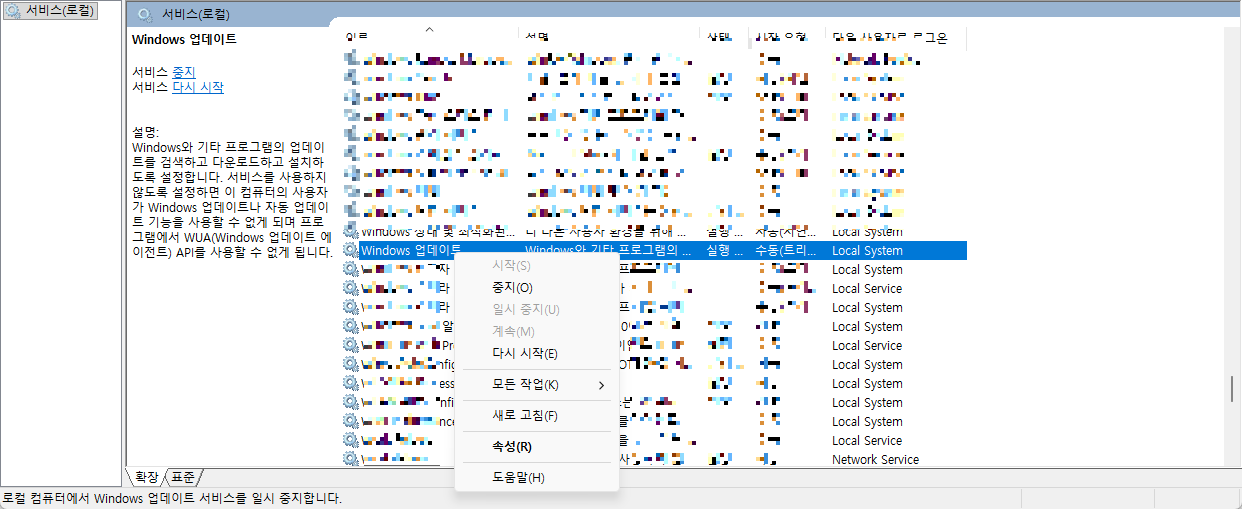
→ 설명 : Windows Update 서비스 관리 화면
4️⃣ DNS 설정 변경
DNS 설정 문제로
Microsoft 업데이트 서버 연결이 실패할 수도 있습니다.
Google DNS 사용 예시
기본 DNS
8.8.8.8
보조 DNS
8.8.4.4
DNS 변경 후 업데이트를 다시 진행합니다.
5️⃣ Windows 업데이트 캐시 초기화
관리자 권한 명령 프롬프트 실행 후
net stop wuauserv
net stop bits
다음 경로 이동
C:\Windows\SoftwareDistribution
폴더 내부 파일 삭제 후
net start wuauserv
net start bits
업데이트를 다시 실행합니다.
🔎 Windows 업데이트 오류 관련 글 더 보기
- Windows 업데이트 오류 코드별 해결 방법
- Windows 업데이트 오류 0x80070057 해결 방법
- Windows 업데이트 오류 0x80070005 해결 방법
- Windows 업데이트 오류 0x800f0922 해결 방법
- Windows 업데이트 오류 0x80073712 해결 방법
마무리
Windows 업데이트 오류 0x8024401c은
대부분 네트워크 연결 문제 또는 Windows Update 서버 접근 오류로 발생합니다.
인터넷 연결 확인 → VPN 해제 → 서비스 재시작 → DNS 변경
순서대로 점검하면 대부분 해결할 수 있습니다.
'Windows' 카테고리의 다른 글
| Windows 10/11 와이파이 안될 때 해결 방법 | 인터넷 연결 안됨 총정리 (0) | 2026.03.18 |
|---|---|
| Windows 10/11 업데이트 오류 코드 총정리 | 업데이트 실패 해결 가이드 (0) | 2026.03.17 |
| Windows 업데이트 오류 0x80070422 해결 방법 | Windows Update 서비스 오류 복구 가이드 (0) | 2026.03.14 |
| Windows 업데이트 오류 0x80073712 해결 방법 | 손상된 업데이트 파일 복구 가이드 (0) | 2026.03.13 |
| Windows 업데이트 오류 0x800f0922 해결 방법 | 업데이트 설치 실패 복구 가이드 (0) | 2026.03.12 |


