Windows 10 또는 Windows 11 사용 중
와이파이가 연결되지 않거나 인터넷이 안 되는 문제가 발생할 수 있습니다.
대표적인 증상은 다음과 같습니다.
- 와이파이 목록이 보이지 않음
- 연결은 되었지만 인터넷 사용 불가
- “인터넷 없음” 표시
- 네트워크 아이콘에 경고 표시
이러한 문제는
네트워크 설정 오류, 드라이버 문제, 공유기 문제 등 다양한 원인으로 발생합니다.
이번 글에서는
Windows 와이파이 안될 때 해결 방법을 단계별로 정리했습니다.

→ 설명 : 와이파이 연결은 되었지만 인터넷 없음 상태 화면
📌 1️⃣ 와이파이 기능 켜기 확인
노트북의 경우
와이파이가 꺼져 있는 경우가 가장 흔합니다.
✔️ 확인 방법
- Fn + 와이파이 버튼
- 비행기 모드 해제
- 작업표시줄 Wi-Fi 활성화
📌 2️⃣ 공유기 및 인터넷 상태 확인
와이파이 문제는 PC가 아닌
공유기 문제일 수도 있습니다.
✔️ 확인 방법
- 스마트폰에서도 인터넷이 안 되는지 확인
- 공유기 전원 껐다가 재부팅
- 인터넷 회선 정상 여부 확인
📌 3️⃣ 네트워크 초기화
네트워크 설정이 꼬인 경우
초기화를 통해 해결할 수 있습니다.
✔️ 진행 방법
- 설정 → 네트워크 및 인터넷
- 상태 → 네트워크 초기화
- PC 재부팅

→ 설명 : 네트워크 초기화 메뉴 실행 화면
📌 4️⃣ 드라이버 문제 확인 (가장 중요)
와이파이 문제의 대부분은
드라이버 문제로 발생합니다.
✔️ 확인 방법
- 장치 관리자 → 네트워크 어댑터
- 느낌표(⚠️) 표시 확인
✔️ 해결 방법
- 드라이버 업데이트
- 제조사 홈페이지에서 재설치
📌 5️⃣ CMD 네트워크 초기화
관리자 권한 CMD 실행 후
아래 명령어를 입력합니다.
ipconfig /release
ipconfig /renew
ipconfig /flushdns
네트워크 충돌을 해결하는 데 효과적입니다.
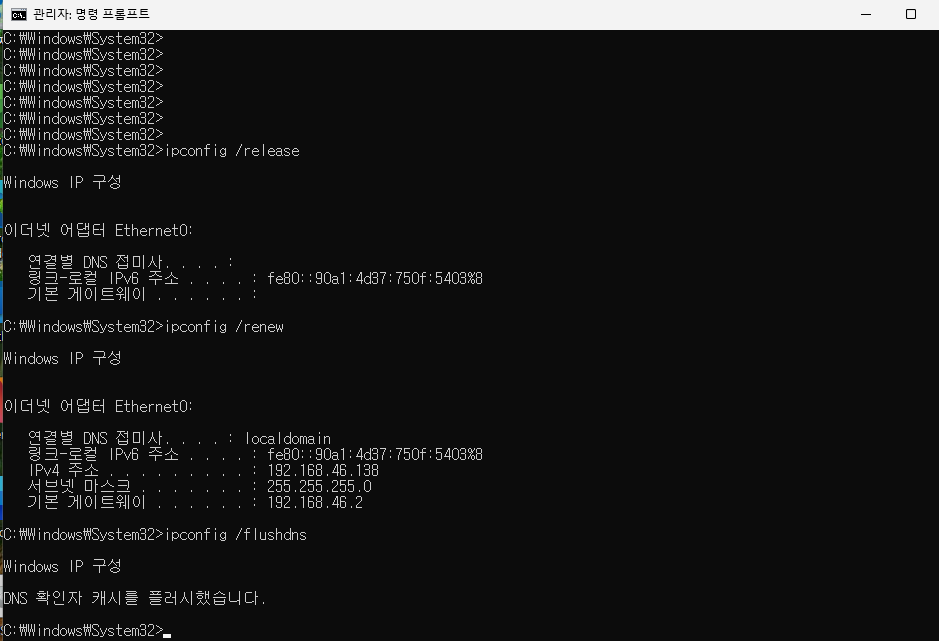
→ 설명 : 명령어로 네트워크 설정을 초기화하는 과정
📌 빠르게 해결 체크리스트
✔️ 와이파이 기능 활성화 여부 확인
✔️ 공유기 정상 작동 확인
✔️ 네트워크 초기화 진행
✔️ 드라이버 재설치
✔️ CMD 명령어 실행
🔎 Windows 문제 해결 관련 글 더 보기
👉 Windows 업데이트 오류 해결 방법
👉 Windows 10/11 인터넷 연결 안됨 해결 방법
👉 Windows 10/11 드라이버 오류 해결 방법
👉 Windows 10/11 USB 인식 안될 때 해결 방법
👉 Windows 10/11 소리 안 날 때 해결 방법
📌 마무리
Windows 와이파이 문제는
대부분 드라이버 또는 네트워크 설정 문제로 발생합니다.
위 방법을 순서대로 진행하면
대부분의 문제를 해결할 수 있습니다.
문제가 계속 발생한다면
드라이버 재설치 또는 공유기 점검을 권장합니다.
'Windows' 카테고리의 다른 글
| Windows 10/11 업데이트 오류 코드 총정리 | 업데이트 실패 해결 가이드 (0) | 2026.03.17 |
|---|---|
| Windows 업데이트 오류 0x8024401c 해결 방법 | Windows Update 서버 연결 오류 복구 가이드 (0) | 2026.03.15 |
| Windows 업데이트 오류 0x80070422 해결 방법 | Windows Update 서비스 오류 복구 가이드 (0) | 2026.03.14 |
| Windows 업데이트 오류 0x80073712 해결 방법 | 손상된 업데이트 파일 복구 가이드 (0) | 2026.03.13 |
| Windows 업데이트 오류 0x800f0922 해결 방법 | 업데이트 설치 실패 복구 가이드 (0) | 2026.03.12 |


